💡 小贴士:第一次使用,只需要读第 0、1 章(约 10 分钟)。其他章节遇到再查。
目录
- 0. 一页看懂 AlphaTown
- 1. 5 分钟快速开始
- 2. 配置 AI 模型
- 3. 按场景上手(「我想……」)
- 4. 模块速查表
- 5. 常见问题与故障排除
- 6. 名词解释
- 7. 风险提示与合规(含 已知限制)
0. 一页看懂 AlphaTown
它是什么
AlphaTown 是一个装在你自己电脑上的 A 股研究助手。它把三件事放在一个网页里:
- 看数据:大盘、个股、板块、资金、公告、新闻,都从公开的行情数据源实时获取。
- 做研究:让 AI 帮你读公告、读研报、核验传闻,或者请多位“AI 分析师”一起讨论一只股票。
- 练手:把交易想法变成策略,用历史数据回测;再用虚拟资金在模拟盘里按 A 股规则练习。
它运行在你的电脑上,数据和设置都保存在本机。AI 部分既可以用本机模型(数据不出电脑),也可以接云端模型。
它能帮你做什么
| 我想…… | 去哪里 |
|---|---|
| 看看今天市场整体怎么样 | 市场总览 |
| 了解一只股票 | 顶部搜索框 → 个股分析 |
| 看一只 ETF:跟踪什么指数、能不能当天卖、同类 ETF 比一比 | 顶部搜索框 → 个股分析(ETF 页,见 3.16) |
| 用一句话找股票,回头看当时选出的股票此后涨跌 | 智能选股(含 选股历史) |
| 按自己的分类(如 AI 硬件 ▸ 覆铜板)管理一组股票 | 我的赛道 |
| 直接问 AI | 对话 Agent |
| 让一群 AI 专家开会讨论一只股票 | 机构圆桌投研 |
| 读公告、研报,并要求“每个数字都有出处” | 资料研究、卖方观点 |
| 把公告、研报观点、圆桌结论、数据放在一处筛选,按股票看档案 | 资料研究 › 资料库 |
| 把自己的数据库、NAS 文件或公开统计数据接进来 | 数据工作室 › 数据源 |
| 判断一条市场传闻是真是假 | 小作文 |
| 看最新的 AI 行业新闻 | AI 公告台 |
| 验证一个买卖规则过去灵不灵(也可以模拟融资) | 策略回测(页面标题为「策略工作室」)、回测记录 |
| 用虚拟资金练习买卖 | 模拟交易 |
| 股价到某个位置时提醒我 | 自选与预警 |
| 每天自动收到早报、复盘 | 自动任务 |
| 把提醒推送到微信、工作群、邮箱或手机 | 设置 › 消息推送 |
它不是什么
- 不是券商。 它不连接任何真实证券账户,不能真实买卖股票,也不会动用你的真钱。
- 交易只有模拟盘。 所有“下单”“策略托管”都在虚拟账户里进行,资金是假的。
- 不是投资建议。 AI 的结论、评级、目标价只是研究参考,可能出错。买不买、卖不卖,由你自己判断并承担后果。
- 数据可能延迟。 数据来自公开的行情数据源,可能有延迟或偶尔取不到。重要信息请以交易所和公司公告为准。
阅读约定
- 粗体文字是界面上的按钮或标签名,照着找就行。
- 「」里是你要输入的内容或页面上的提示文字。
- 两种提示框:
💡 小贴士:能让你更省事的技巧。
⚠️ 注意:容易出错、或者涉及风险的地方。
- 截图来自“离线演示”环境,所以截图里可能出现「离线演示」字样;你自己的界面会显示你选择的模型。界面仍在更新,按钮位置可能略有不同。截图里的评级、价格、数字只是演示,不代表任何建议。
- 界面上凡是以「问」或「让 … 解读」开头的按钮和链接(例如个股页按钮行最右边的 ✦ 问 …、市场总览右上角的 问 … 解读今日市场),作用都一样:把当前内容带到 对话 Agent,让 AI 帮你解读。手册里的「…」代表按钮上 AI 助手的名字,以你屏幕上显示的文字为准。
- 弹出的小窗口可以点右上角的 ✕、按键盘 Esc,或者点窗口外面的空白处关闭。
1. 5 分钟快速开始
1.1 准备工作
你需要:
- 一台 macOS 或 Linux 电脑(Windows 暂不支持一键启动)。
- 能上网(第一次启动要下载依赖,之后取行情也要联网)。
- 拿到 AlphaTown 的程序文件夹(解压后的整个文件夹),放在一个你找得到的位置,例如「文稿」。
- 安装 Python 3.13(AlphaTown 只支持这一个版本)。macOS:打开 https://www.python.org/downloads/ ,在版本列表里找到 3.13.x 的最新版下载安装包,像普通软件一样双击安装(页面顶部大按钮下载的可能是 3.14 或更新的版本,不能用)。Linux:用系统的软件包管理器安装
python3.13(Debian / Ubuntu 还要装python3.13-venv)。熟悉命令行的用户也可以用uv python install 3.13。
💡 小贴士:文件夹路径里尽量不要有空格。中文路径可以用。
1.2 第一次启动(复制粘贴即可)
第 1 步:打开「终端」
- macOS:按 ⌘ + 空格,输入「终端」或「Terminal」,回车。
- Linux:在应用列表里打开「终端」。
终端是一个可以输入命令的黑色(或白色)窗口。别担心,你只需要粘贴两行。
第 2 步:进入 AlphaTown 文件夹
- 在终端里输入
cd,再按一下空格(先不要回车)。 - 打开「访达」,把 AlphaTown 文件夹拖进终端窗口。终端里会自动出现文件夹路径。
- 按回车。
第 3 步:粘贴启动命令
复制下面这一行,粘贴到终端,按回车:
./run.sh第一次运行会自动做几件事,需要 3–10 分钟(取决于网速):
- 找到你电脑上的 Python 3.13,创建一个独立的运行环境(只在这个文件夹里,不影响你电脑上的其他软件);
- 下载并安装依赖(版本按
constraints.txt固定为测试过的版本); - 生成配置文件
.env; - 启动服务。
⚠️ 注意:终端显示「→ 安装依赖」之后,会快速滚过很多行英文的下载、安装信息,这是正常的。请耐心等到出现「→ 依赖安装完成」,不要关闭窗口,也不要按 Ctrl + C。
第 4 步:确认启动成功
第一次启动时,终端里完整的输出类似下面这样(方括号里的数字每次不同):
→ 创建虚拟环境 .venv(Python 3.13.x)
→ 安装依赖(首次安装约需 1–10 分钟,视网速而定;下面是 pip 的下载与安装进度)
Collecting fastapi …
(……很多行下载与安装进度……)
Successfully installed …
→ 依赖安装完成
→ 已生成 .env(无需修改)。启动后在页面左下角的模型选择里接入 AI 模型即可使用智能体;行情和工具无需任何 Key
→ 启动 AlphaTown: http://127.0.0.1:8848
INFO:     Started server process [12345]
INFO:     Waiting for application startup.
INFO:     Application startup complete.
INFO:     Uvicorn running on http://127.0.0.1:8848 (Press CTRL+C to quit)
看到最后一行 Uvicorn running on http://127.0.0.1:8848,就说明启动成功了。「→ 启动」后面是程序名称和网址。第一行括号里是正在使用的 Python 版本(应为 3.13.x)。
💡 小贴士:「已生成 .env(无需修改)」的意思是配置文件不用动。AI 模型在网页左下角的模型卡片里点几下就能配置(见第 2 章),不需要编辑任何文件;行情、选股、回测等功能本来就不需要模型。
⚠️ 注意:不要关闭这个终端窗口。 关掉窗口,服务就停了,网页也就打不开了。可以把它最小化。想让它开机自动在后台运行,见 5.8 如何开机自启。
💡 小贴士:
- AlphaTown 只支持 Python 3.13。
./run.sh会自动找到你电脑上的 Python 3.13。如果提示「未找到 Python 3.13」或python3: command not found,到 https://www.python.org/downloads/ 下载安装 Python 3.13,装完再执行一次./run.sh;macOS 弹窗要求「安装命令行开发者工具」时点 安装。- 如果终端提示「现有的运行环境 .venv 用的是 Python 3.x,AlphaTown 只支持 Python 3.13」,说明运行环境是用别的 Python 版本建的。装好 Python 3.13 后,在 AlphaTown 文件夹里执行
rm -rf .venv && ./run.sh重建即可(会重新安装依赖,你的数据和设置不受影响)。- 如果提示
permission denied,改用bash run.sh。- 以后再启动,同样是:打开终端 →
cd到文件夹 →./run.sh。第二次起只需要几秒,终端里只会出现「→ 启动 …」和后面几行INFO:。
停止服务:回到这个终端窗口,按 Ctrl + C。
1.3 打开网页
- 打开浏览器(Chrome、Safari、Edge 都可以)。
- 在地址栏输入
http://127.0.0.1:8848,回车。 - 把这个页面加入书签,方便以后打开。
⚠️ 注意:
- 地址是
http://,不是https://。127.0.0.1的意思是“这台电脑自己”。所以这个地址只能在运行 AlphaTown 的这台电脑上打开。想用手机访问,见 5.9 访问令牌与局域网访问。
第一次打开:粘贴授权码激活
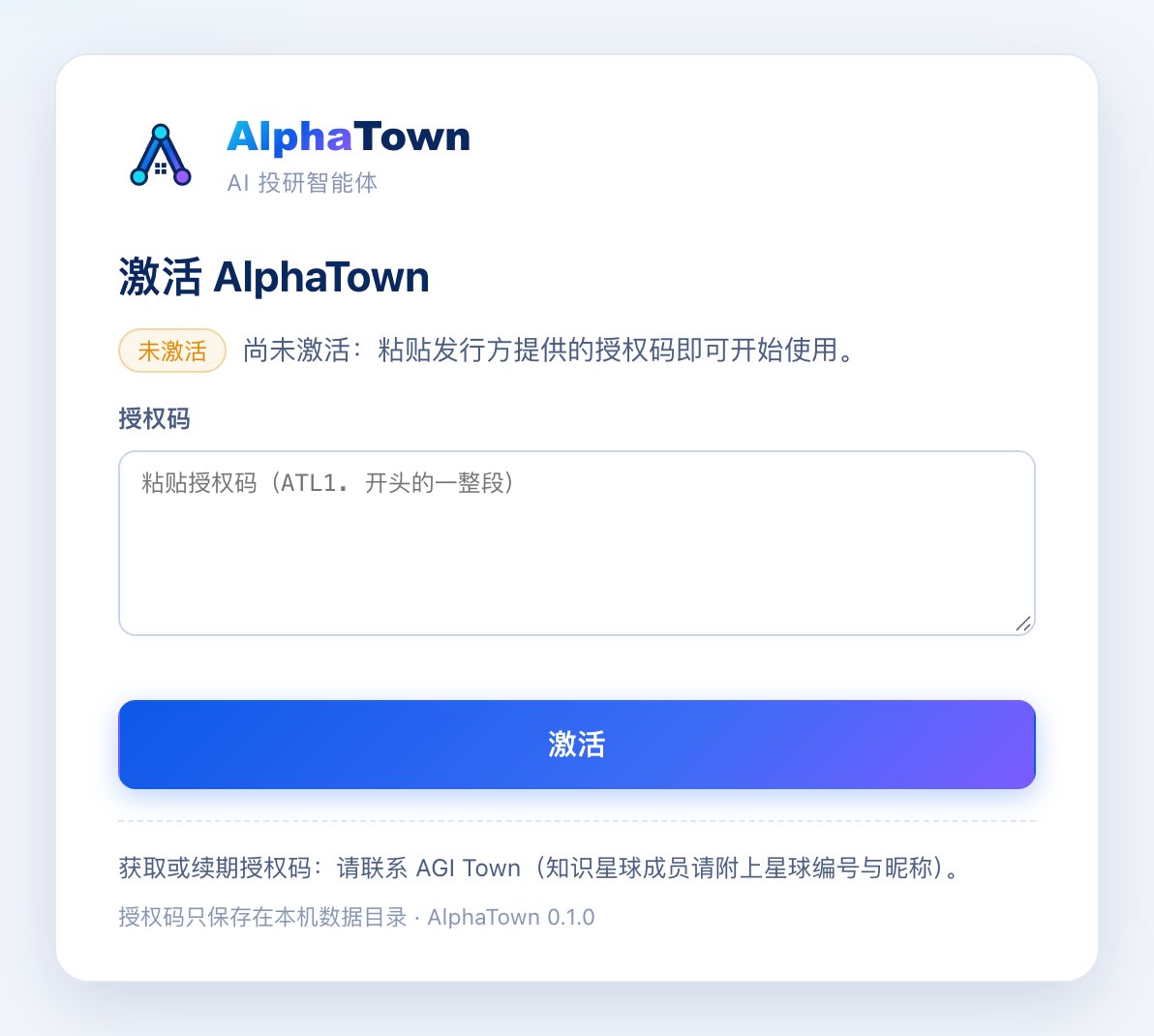
第一次打开时,页面会先显示 激活 AlphaTown 窗口:
- 把发行方发给你的授权码(
ATL1.开头的一整段文字)完整复制,粘贴到 授权码 框里。 - 点 激活。显示「已激活 · 授权给 … · 有效期至 …」后,页面会自动进入总览。
激活之前,页面上的功能和 MCP 都用不了。授权码只保存在本机的数据目录里。窗口底部写着获取或续期授权码的联系方式。授权到期以后,打开时显示的是 授权已过期 窗口,粘贴新的授权码点 续期并继续 即可,数据都还在。更换授权码、到期提醒等,见 5.11 授权码:激活、续期与更换。
1.4 认识界面
打开后,你会看到 总览 页:
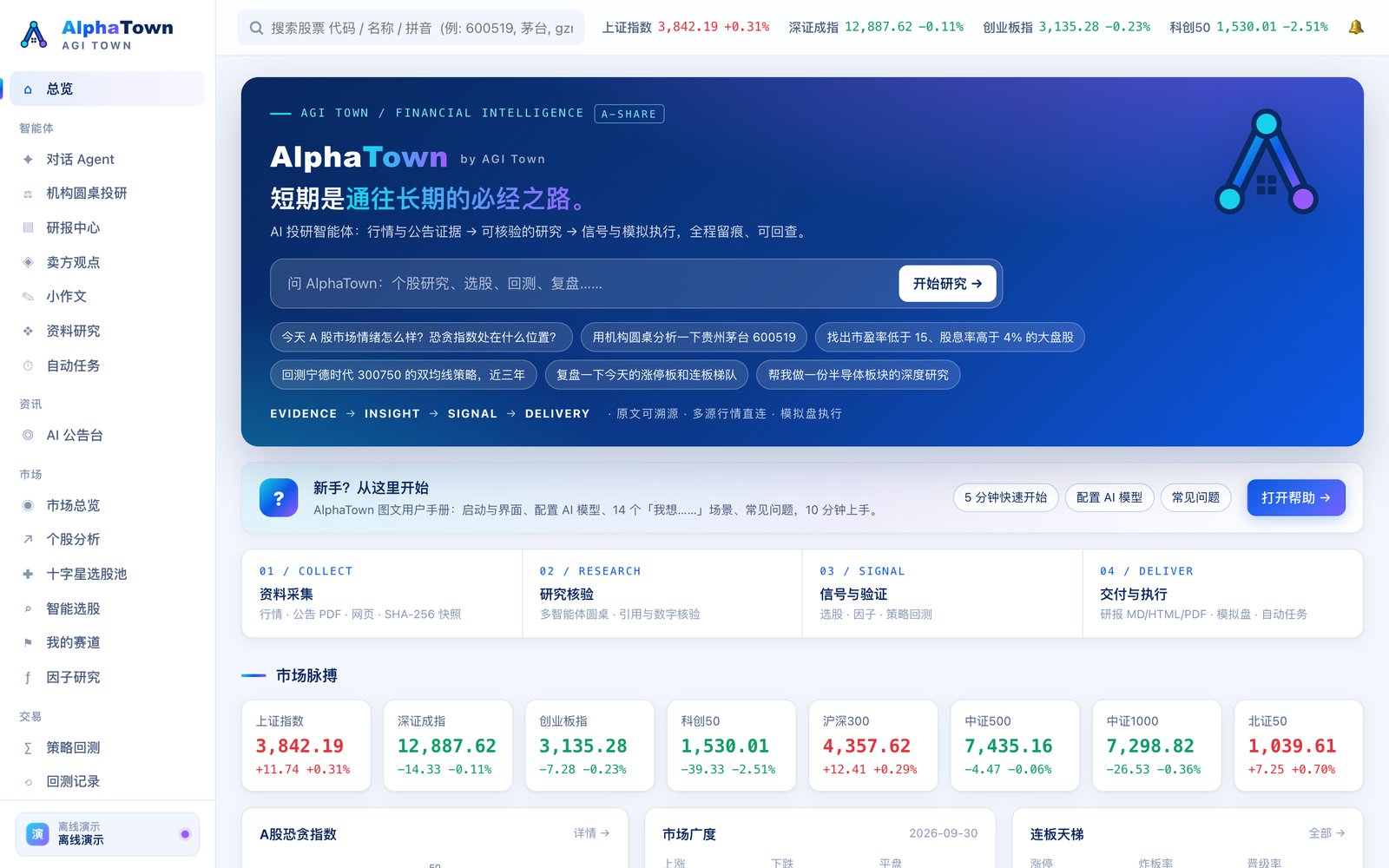
💡 小贴士:总览页顶部的 新手?从这里开始 卡片会打开 帮助 · 快速上手,也就是应用里的这本手册:左侧目录跟着阅读位置走,顶部可以搜索,点截图可以放大。
整个界面分三块:
① 左侧导航栏:所有功能的入口,按用途分组。最上方是 AlphaTown 字标(下面一行小字 AGI TOWN),点它回到总览。

| 分组 | 包含(从上到下) | 一句话说明 |
|---|---|---|
| (顶部) | 总览 | 首页:大盘速览 + 功能入口 |
| 智能体 | 对话 Agent、机构圆桌投研、研报中心、卖方观点、小作文、资料研究、自动任务 | 和 AI 一起做研究,产出报告 |
| 资讯 | AI 公告台 | AI 行业新闻 |
| 市场 | 市场总览、个股分析、十字星选股池、智能选股、我的赛道、因子研究 | 看行情、找股票 |
| 交易 | 策略回测、回测记录、模拟交易、自选与预警、数据工作室 | 验证想法、模拟练习、盯盘 |
| 平台 | 工具广场、功能地图、知识库与集成、模型实验室、设置、帮助 · 快速上手 | 设置与进阶功能 |
导航栏最底部有一个小卡片,显示当前使用的 AI 模型(下文叫“模型状态”)。点它可以切换模型,详见第 2 章。使用本地模型时,如果有任务正在排队等模型,卡片下方会多出一个小标「模型 · 排队 N」(见 2.11 模型排队)。卡片右侧的小圆点颜色含义:
| 圆点 | 含义 |
|---|---|
| 🟢 绿色 | 模型已就绪 |
| 🟠 橙色 | 还没配置好(例如「未配置 API Key」「本地未安装该模型」) |
| 🔴 红色 | 连不上(例如「本地 Ollama 未运行」) |
| 🟣 紫色 | 离线演示(不是真 AI,见 1.7) |
② 顶部栏:
- 搜索框(左):输入股票代码、名称或拼音首字母,例如「600519」「茅台」「gzmt」,下面会弹出候选,点一下就进入该股票的分析页。
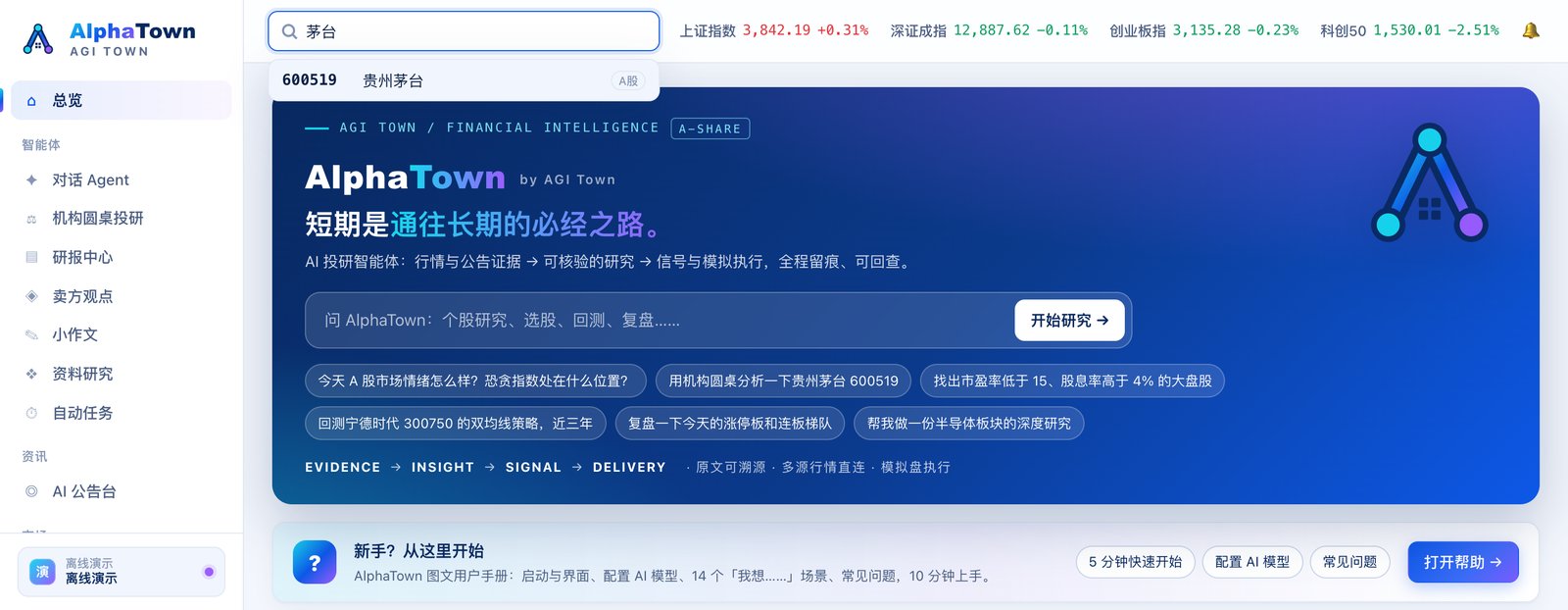
- 指数行情条(中):上证指数、深证成指等主要指数的实时点位和涨跌。点它进入 市场总览。
- 铃铛 🔔(右):预警通知。有新提醒时会显示红色数字,点它查看 预警记录。
③ 中间主区域:显示当前页面的内容。
💡 小贴士:A 股习惯是 红涨绿跌,和欧美相反。AlphaTown 沿用 A 股习惯。
1.5 第一个任务:看今天大盘
- 在 总览 页往下看 市场脉搏:八个主要指数的点位和涨跌。下面三张卡片:
- A股恐贪指数:0–100 分,越低代表市场越恐慌,越高代表越狂热;
- 市场广度:今天上涨、下跌、涨停、跌停各多少家,总成交额多少;
- 连板天梯:连续涨停的股票,按连板天数排列。
- 想看更多,点左侧 市场总览:
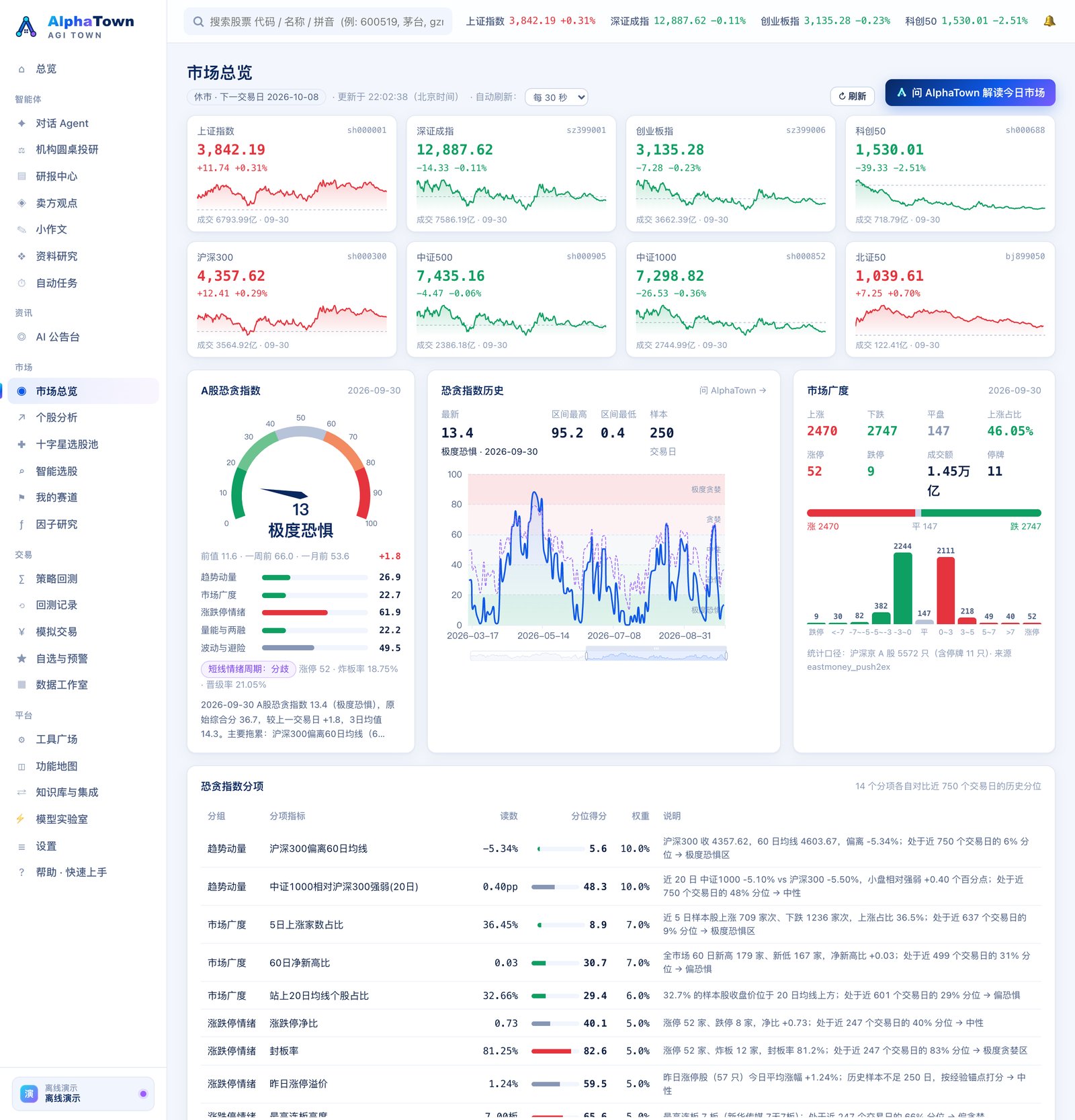
- 看页面左上角的状态标签,例如「上午交易中」「午间休市」「已收盘」「休市 · 下一交易日 …」。交易时间内每 30 秒自动刷新,非交易时间每 5 分钟刷新。也可以点 ↻ 刷新。
具体每张图怎么看,见 3.1 了解今天市场情绪。
1.6 第二个任务:查一只股票
- 点顶部搜索框,输入「茅台」。
- 在弹出的候选里点 600519 贵州茅台(或按回车)。
- 进入 个股分析 页:
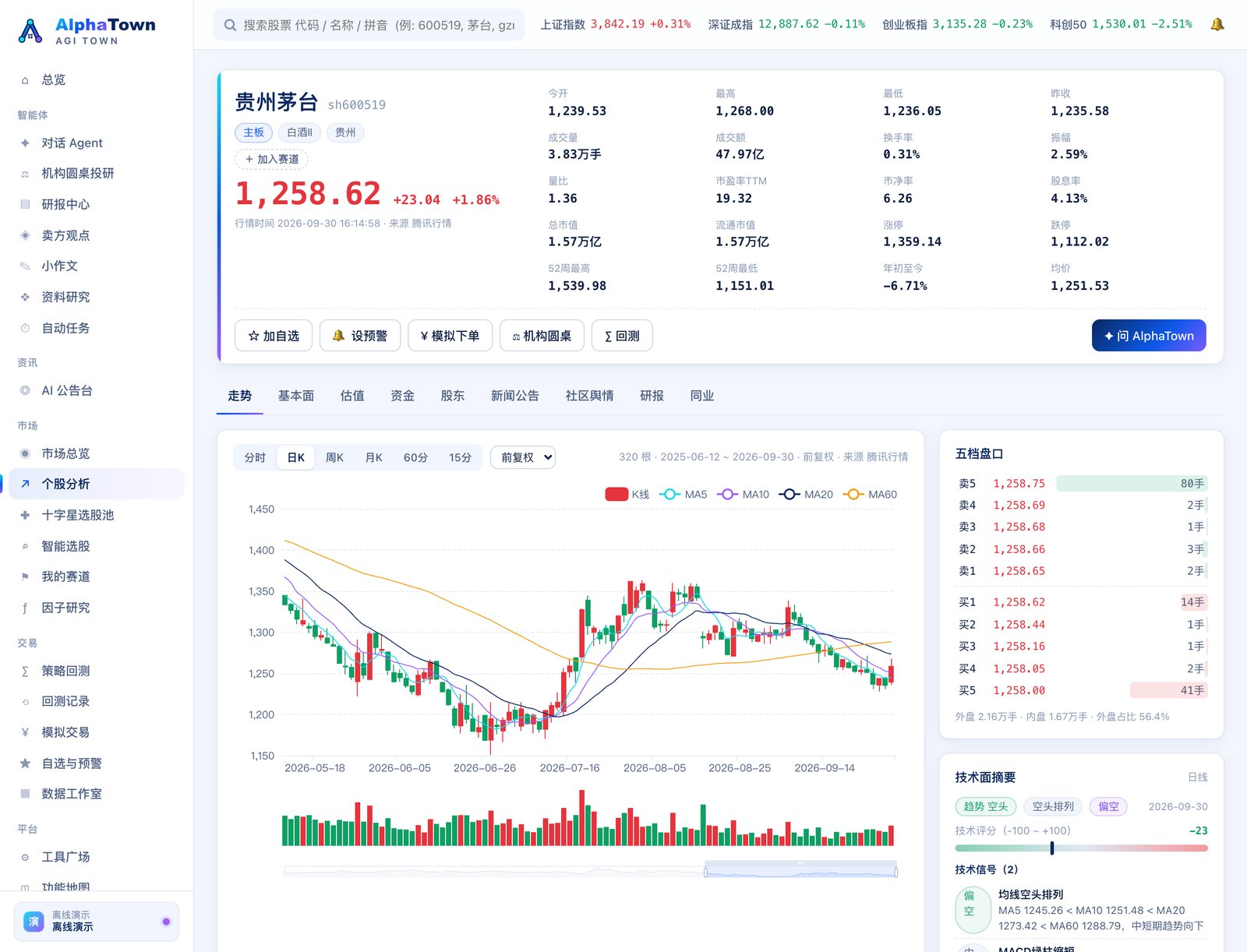
页面顶部是这只股票的名称、代码、最新价和涨跌幅,下面一排按钮:
| 按钮 | 作用 |
|---|---|
| ☆ 加自选 | 加入自选股,变成 ★ 已自选;再点一次移出 |
| 🔔 设预警 | 设置价格、涨跌幅等提醒(见 3.10) |
| ¥ 模拟下单 | 用虚拟资金买卖(见 3.9) |
| ⚖ 机构圆桌 | 请多位 AI 分析师讨论这只股票(见 3.4) |
| ∑ 回测 | 用历史数据测试买卖规则(见 3.8) |
| ✦ 问 …(最右侧) | 让 AI 解读这只股票 |
下面有九个标签页,点哪个看哪个:
| 标签页 | 能看到什么 |
|---|---|
| 走势 | K 线图(分时、日K、周K、月K、60分、15分)、五档盘口、技术面摘要 |
| 基本面 | 公司概况、营收与净利润、关键财务指标、分红送转 |
| 估值 | 估值历史与分位带:现在的市盈率、市净率,在历史上处于什么位置 |
| 资金 | 主力资金净额与股价、逐日资金明细 |
| 股东 | 十大股东 / 十大流通股东、股东户数趋势 |
| 新闻公告 | 个股新闻、公司公告 |
| 社区舆情 | 东方财富股吧、雪球、淘股吧、新浪股吧、韭研公社的 讨论热度、多空情绪、高频关键词、讨论帖;可点 ✦ 生成 AI 摘要(需要模型);下方可选 知乎精选讨论(在卡片里填入自己的知乎开放平台密钥) |
| 研报 | 机构一致预期、盈利预测(EPS)、券商研报、机构预测明细 |
| 同业 | 同业对比:和同行业公司比较 |
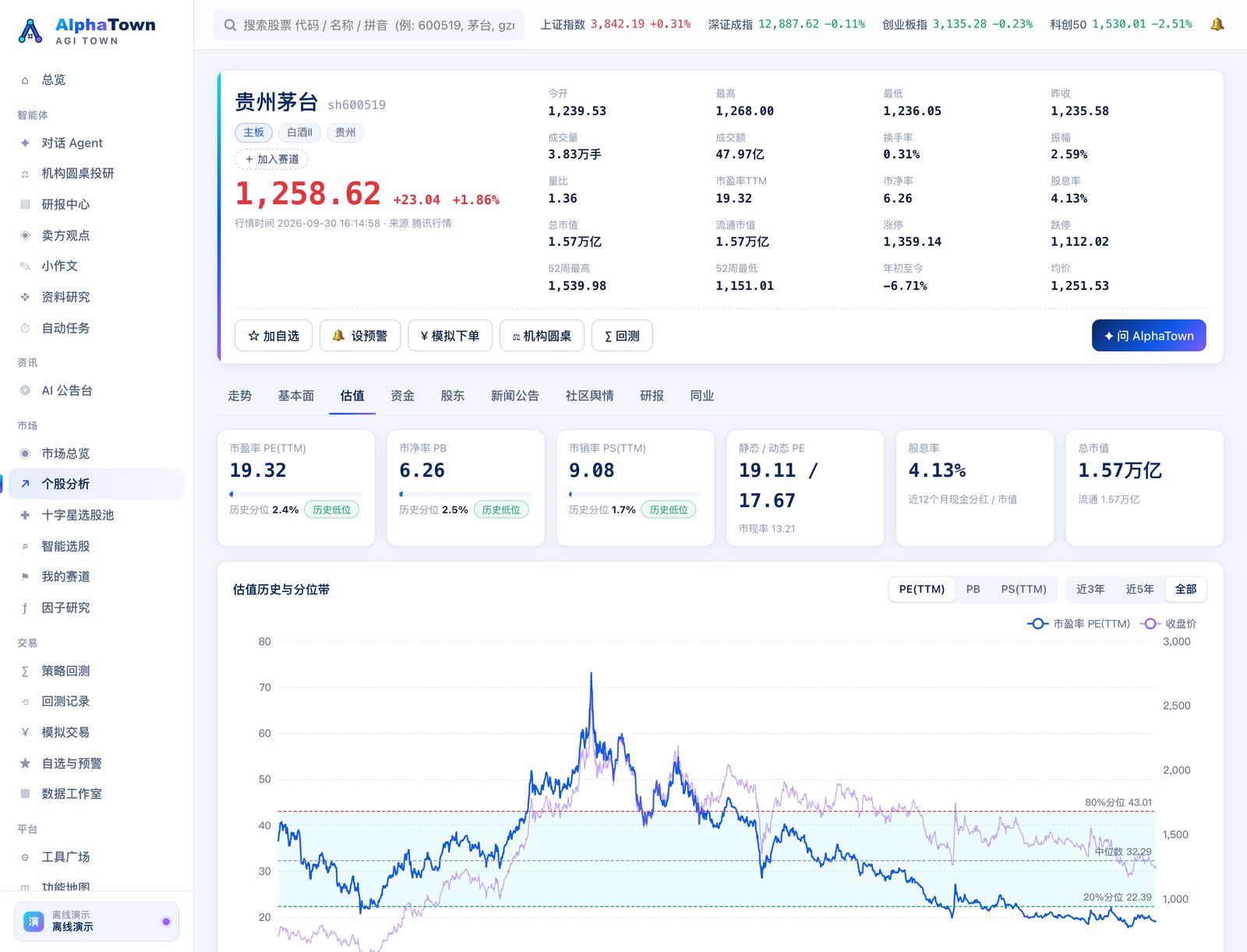
💡 小贴士:指数(例如上证指数)也能搜,但只有 走势 一个标签页。ETF(例如 588000 科创50ETF)也能搜,最多有 走势、概况、同类ETF 三个标签页(没有别的 ETF 跟踪同一指数,或跟踪指数未知时,不显示 同类ETF),见 3.16 ETF。
1.7 第三个任务:问 AI 一个问题
- 点左侧 对话 Agent。
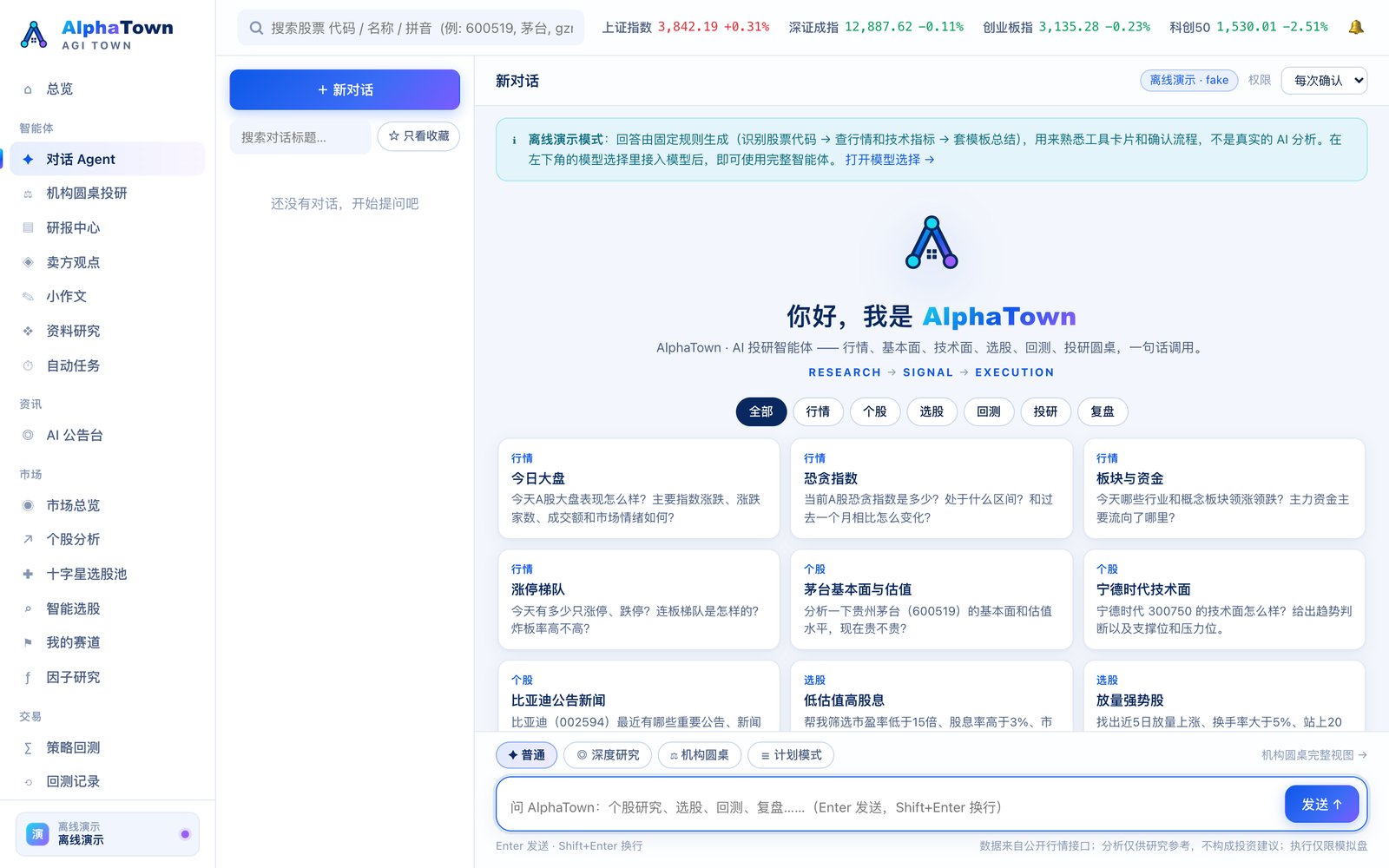
- 欢迎页上有推荐问题,可按分类(全部、行情、个股、选股、回测、投研、复盘)筛选。点任意一个,就直接发送。
- 也可以在底部输入框自己打字,例如「分析一下贵州茅台 600519」,按 回车 或点 发送 ↑。(Shift + 回车 是换行。)
- AI 会先调用工具查数据:回答上方会依次出现 ✦ 思考摘要 和一张张工具卡片(例如 实时行情、技术分析,卡片里是查到的数据),然后才是文字回答。回答很长时页面会自动滚到末尾,往上滚就能看到工具卡片:
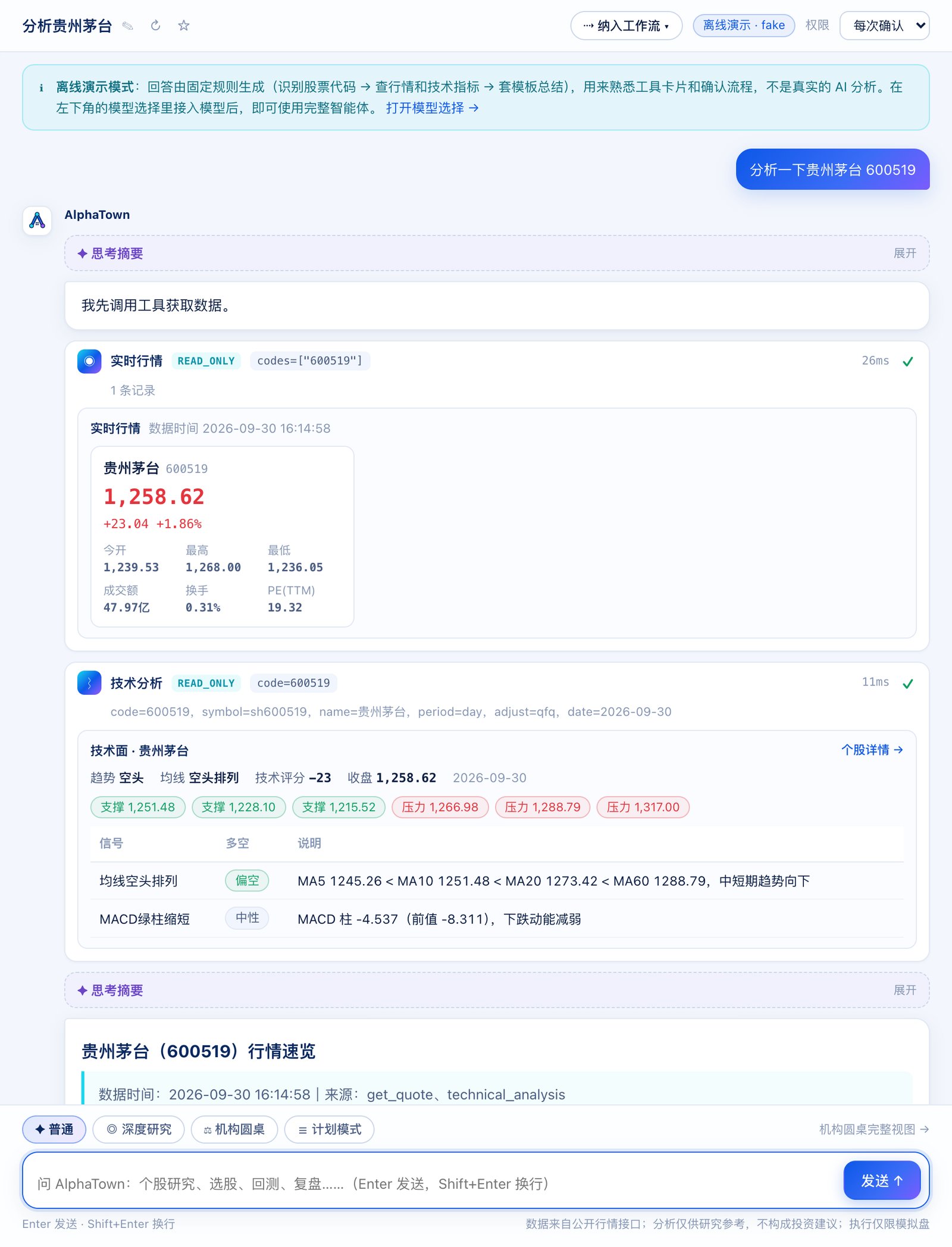
- 回答末尾有 ⧉ 复制 和「调用工具 N 次 · N 轮推理」的统计。想中途停下,点 ■ 停止。左侧是历史对话,点 + 新对话 开始新话题;双击对话标题可以重命名。
如果还没配置模型,会怎样?
首次启动时默认选的是 Claude,但还没有填 API Key。此时:
- 左下角模型状态会显示「Claude · 未配置 API Key」,圆点为橙色;
- 对话页顶部会出现黄色提示「还没有接入 AI 模型……」;AI 暂时无法回答。
💡 小贴士:点黄色提示末尾的 打开模型选择 →(或左侧导航栏最底部的模型状态卡片),按第 2 章选模型,选好立即生效,不需要改文件,也不需要重启。
你有三个选择:
- 配置一个模型(推荐):点左下角模型状态卡片,按第 2 章操作,5 分钟搞定。
- 先体验界面:点左下角模型状态卡片,在 选择模型 窗口里选 离线演示,点 使用此模型。它不调用任何 AI,回答由固定规则生成,只能识别股票代码、查行情和技术指标,用来熟悉界面。页面会明确标注「离线演示」(对话页顶部的提示会变成蓝色的「离线演示模式……」),它给出的内容不是真实的 AI 分析。用离线演示时请注意:
- 机构圆桌保持「自动」即可:离线演示下「自动」会使用规则模式,十几秒出结果。不要手动选「大模型」,否则每个阶段都会显示「部分完成」(见 3.4)。
- 策略工作室的 AI 生成 只会挑一个最接近的现成模板,你描述里的止损等条件不会写进去(见 3.8)。
- 回测结果页的 ✦ 让 AI 解读 会弹窗说明需要接入真实模型(可以直接点 打开模型选择),不会跳到对话页。
- 先用不需要 AI 的功能:行情、选股、回测、模拟交易、预警等都不需要模型(见 2.1)。
⚠️ 注意:第一次让 AI 做“修改类”操作(比如“把茅台加入自选”)时,会出现一张 确认卡片,你点 确认执行 才会真的执行。详见 3.2 中的“权限模式与确认卡片”。
2. 配置 AI 模型
2.1 哪些功能不需要模型
很多功能完全不需要 AI 模型,装好就能用:
- 看行情:总览、市场总览、个股分析、十字星选股池
- 找股票:智能选股(规则解析)、因子研究(因子检验)
- 练交易:策略回测(模板策略)、模拟交易、策略托管
- 盯盘提醒:自选与预警
- 管理成果:研报中心(含一键生成盘后复盘、盘前早报的数据部分)、导出与分享、知识库同步
- 接数据:数据工作室的数据源、数据集、送入资料研究
- 平台功能:工具广场、功能地图、设置
下面这些功能需要模型才完整;没有模型时,它们会这样处理:
| 需要模型的功能 | 没有模型时会怎样 |
|---|---|
| 对话 Agent | 无法回答(可以选「离线演示」体验界面) |
| 机构圆桌投研 的大模型模式 | 自动改用 规则模式:按真实数据打分,十几秒出结果(选了离线演示时,「自动」同样使用规则模式,见 3.4) |
| 深度研究 | 不可用,页面会提示 |
| AI 生成策略、AI 优化、AI 挖掘因子 | 只能用模板和手写条件 |
| 资料研究的报告起草 | 只交付标注为「仅证据整理」的原文证据包 |
| 卖方观点、小作文的要点抽取 | 改用规则抽取,结果可能少一些 |
| 自动任务(定时早报、复盘、巡检) | 任务由 AI 执行,没有模型时会运行失败,并在运行记录里写明原因 |
| 研报中心「生成盘后复盘 / 盘前早报」的 AI 点评 | 只有数据部分,没有 AI 点评 |
| AI 公告台的 AI 摘要、简报要点、翻译 | 只显示原文摘录;全文的中文 AI 摘要显示「AI 摘要等待模型」,接入模型后自动生成 |
| 数据工作室的「AI 生成看板」 | 可以用模板或手动搭建 |
| 个股页「社区舆情」的 AI 摘要 | 只显示热度、情绪和原帖 |
2.2 本地模型还是云端模型?
| 对比项 | 本地模型(Ollama) | 云端模型(Claude、OpenAI、Gemini、DeepSeek、通义千问、Kimi、NVIDIA) |
|---|---|---|
| 隐私 | 数据完全不出你的电脑 | 你的问题和相关数据会发送给模型服务商 |
| 费用 | 免费(耗电) | 按用量付费(需要在服务商网站充值) |
| 需要什么 | 安装 Ollama,下载模型(几 GB) | 在服务商网站注册并获取 API Key |
| 速度 | 取决于电脑配置;笔记本上通常较慢 | 通常较快、稳定 |
| 质量 | 小模型适合简单问答;圆桌、深度研究这类复杂任务明显弱于大模型 | 工具调用和复杂推理更强 |
| 推荐用法 | 注重隐私、想零成本体验 | 想要最好的分析质量 |
💡 小贴士:两者可以混用。比如“意图判断、摘要”用本地小模型,“圆桌、深度研究”用云端大模型。见 2.7 按任务分配模型。
2.3 方案 A:使用本地模型(Ollama)
- 打开 https://ollama.com ,下载并安装 Ollama,然后打开它(macOS 菜单栏会出现一个小羊驼图标)。
- 打开终端,按你的电脑内存下载模型(复制粘贴,回车,等待下载完成):
你的内存 建议下载 说明 8 GB ollama pull llama3.2约 2 GB,支持工具调用,速度快,适合对话 16 GB 及以上 再加 ollama pull deepseek-r1:14b约 9 GB,中文推理和写作较好,但不支持原生工具调用,较慢 想用资料研究的语义检索 再加 ollama pull bge-m3约 1.2 GB,只用于检索,不能对话
- 回到 AlphaTown,点左下角模型状态 → 在 选择模型 窗口点 本地 Ollama → 选择模型 → 使用此模型。
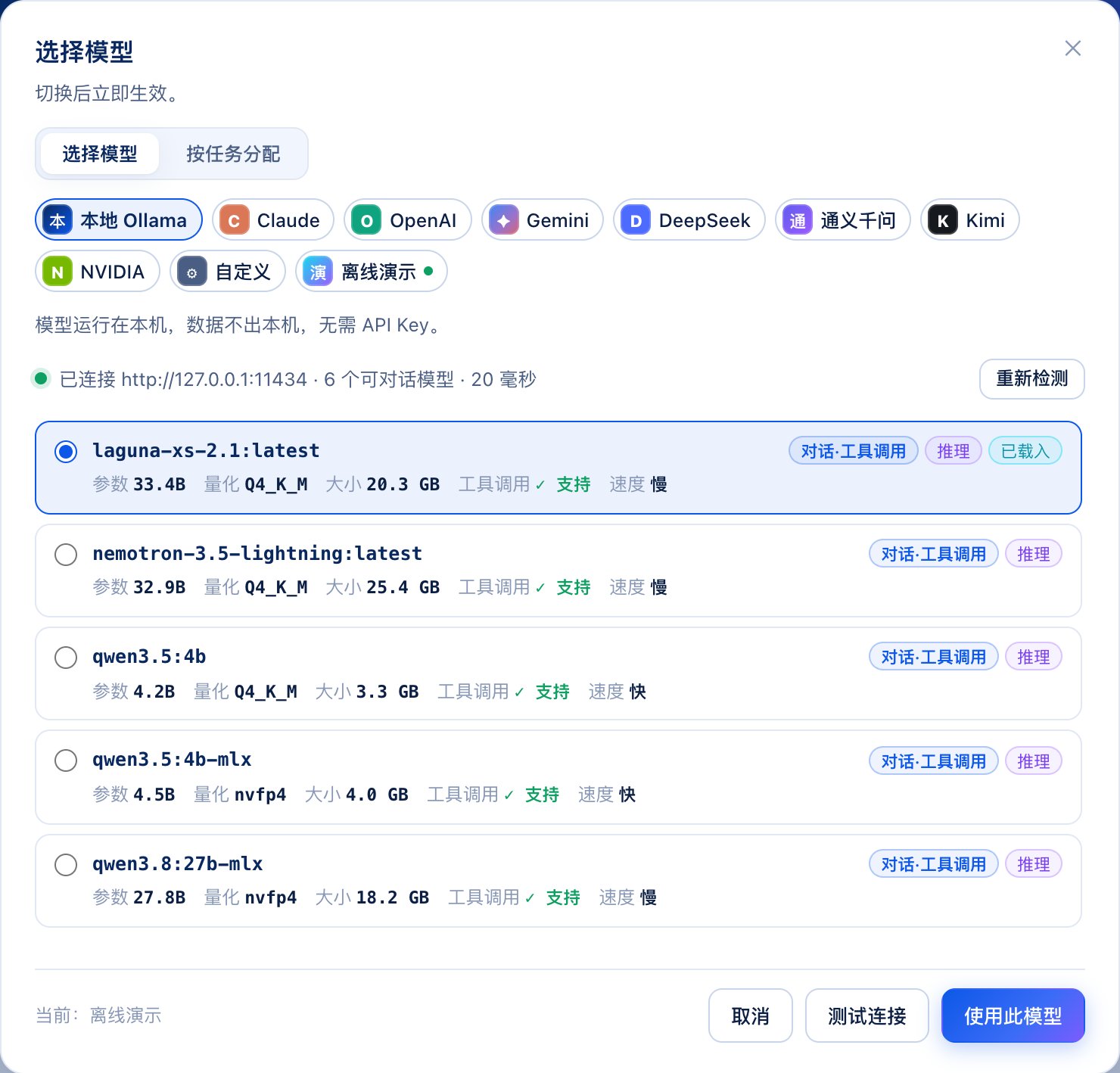
本地模型列表里,每个模型都标明了:参数(模型大小)、量化、大小(占用磁盘)、工具调用(✓ 支持 / ✗ 不支持)、速度。右侧标签的意思:
| 标签 | 含义 |
|---|---|
| 对话·工具调用 | 适合当对话助手(能自己调用查数据的工具) |
| 写作·报告 | 不支持原生工具调用,更适合写长文 |
| 推理 | 会先“思考”再回答,更准但更慢 |
| 已载入 | 已在内存中,调用不用等加载 |
| 未下载 | 还没下载到本机 |
| 默认 / 当前 | 默认推荐的型号 / 正在使用的型号 |
| 向量模型·仅用于检索 | 只能用来检索资料,不能选作对话模型(显示为灰色「不可选」) |
💡 小贴士:如果窗口里显示「未连接到本地 Ollama」,先确认 Ollama 应用已经打开,再点 重新检测。
2.4 方案 B:使用云端模型
- 在服务商网站注册并创建 API Key(一串以
sk-等开头的密码样字符串)。模型选择窗口里每个提供方都有 获取 Key ↗ 链接,可以直接跳过去:提供方 说明 Claude 工具调用、深度推理与联网搜索最完整,推荐用于对话智能体与机构圆桌 OpenAI GPT 系列推理模型(GPT-6 Astra / 6.1 Sol / Luna),中国大陆需开启代理 Gemini Google Gemini(3.8 Flash / 3.1 Pro / 3.5 Flash-Lite),用 Google AI Studio 的 Key,中国大陆需开启代理 DeepSeek 中文能力强、价格低 通义千问 阿里云百炼平台 Kimi 月之暗面,长上下文 NVIDIA NVIDIA API Catalog 托管的模型,Key 以 nvapi-开头;型号以目录页面为准,可在「其他型号」里填任意型号自定义 任意兼容 OpenAI 格式的接口(填 接口地址(Base URL) 和 模型 ID)
- 在 AlphaTown 里按下一节的步骤填入 Key 并切换。
OpenAI 怎么接:
- 打开 https://platform.openai.com/api-keys (模型选择窗口里 OpenAI 的 获取 Key ↗),登录后点 Create new secret key,复制以
sk-开头的 Key;账户需要先充值。 - 中国大陆需要先开启代理 / VPN,并选择 OpenAI 支持的地区的节点。AlphaTown 通过系统代理访问 OpenAI,不需要另外设置。
- 模型选择窗口 → OpenAI → 选型号(GPT-6 Astra 最强、GPT-6.1 Sol 性价比高、GPT-6 Luna 最快最便宜)→ 在 API Key 框粘贴 → 测试连接 → 使用此模型。
Gemini 怎么接:
- 打开 https://aistudio.google.com/apikey (模型选择窗口里 Gemini 的 获取 Key ↗),用 Google 账号登录,点 Create API key 并复制。
- 同样需要开启代理,节点要在 Gemini 支持的地区(否则会提示「当前网络所在地区不受支持」)。
- 模型选择窗口 → Gemini → 选型号(默认 Gemini 3.8 Flash;复杂推理选 Gemini 3.1 Pro;要快选 Gemini 3.5 Flash-Lite)→ 粘贴 Key → 测试连接 → 使用此模型。
💡 小贴士:保存 Key 后,OpenAI 和 Gemini 的型号列表会多出该 Key 能用的其他对话型号(标「接口返回」)。读取失败不影响使用,也可以在 其他型号 里直接填型号 ID。
⚠️ 注意:API Key 相当于你在服务商那里的“付款密码”。不要发给别人,不要截图分享。
2.5 模型选择窗口:一步一步来
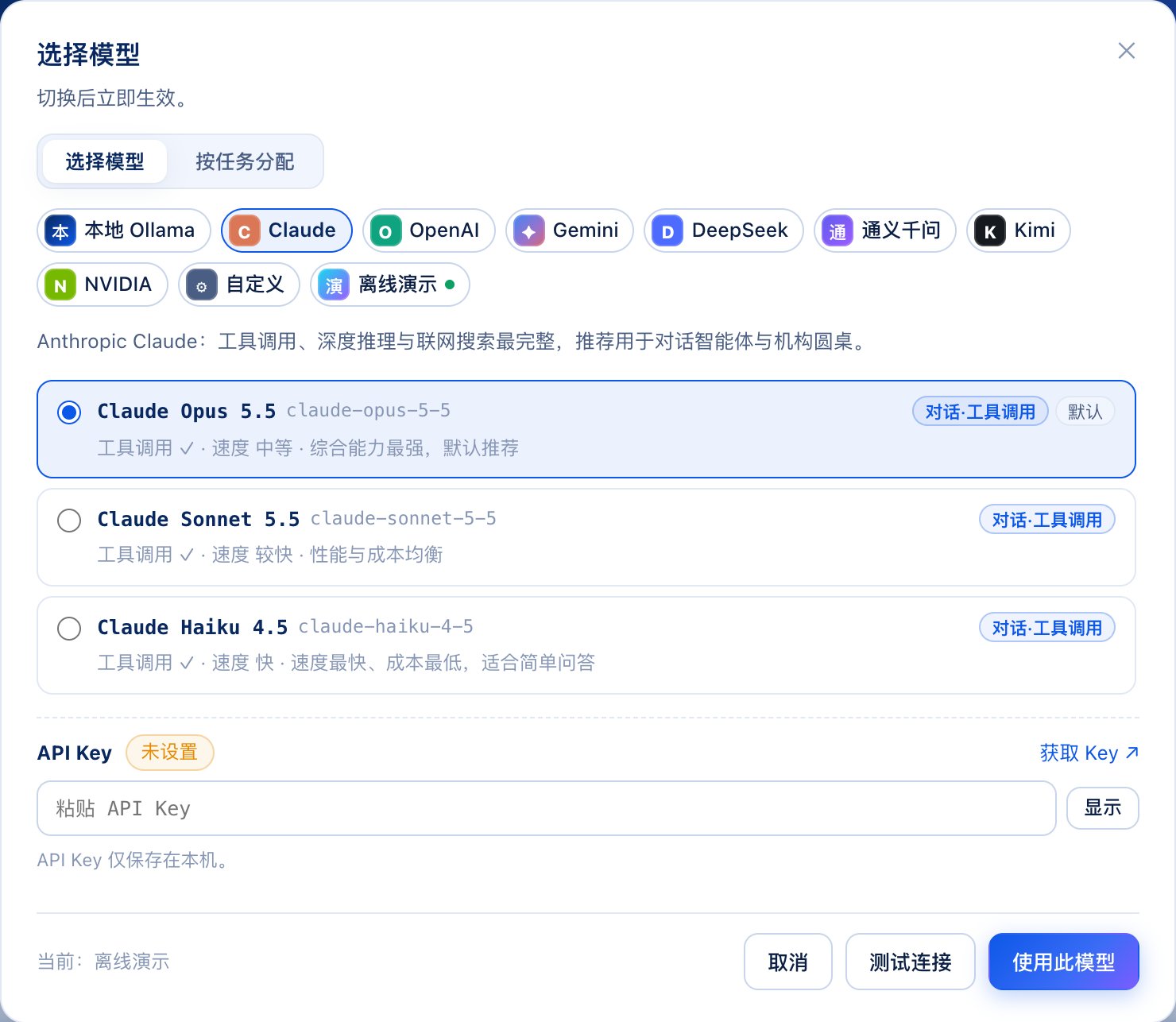
- 点左侧导航栏最底部的模型状态卡片,弹出 选择模型 窗口(也可以用键盘 Tab 选中它后按回车)。
- 窗口顶部有两个标签:选择模型(选一个“当前模型”)和 按任务分配(见 2.7)。先留在 选择模型。
- 点一个提供方:本地 Ollama、Claude、OpenAI、Gemini、DeepSeek、通义千问、Kimi、NVIDIA、自定义、离线演示。
- 在下方列表里点选一个型号。每个型号都标了是否支持工具调用、速度和一句话说明。列表里没有的型号,可以选 其他型号 自己填 ID。
- 云端提供方需要在 API Key 框里粘贴 Key。框旁边的状态:
- 未设置:还没有 Key;
- 已保存 · sk-…abcd:已保存(只显示掩码),留空就沿用,填写就替换;旁边有 删除 按钮;
- 来自 .env:Key 来自配置文件(见 2.10)。
- 点 测试连接(见下一节)。
- 通过后点 使用此模型。右下角提示「已切换到 ……,立即生效」,不需要重启。
💡 小贴士:窗口底部左侧的「当前:……」显示你正在使用的模型。点 取消 或按 Esc 可以关闭窗口,不做任何修改。
2.6 测试连接
点 测试连接 后,AlphaTown 会让模型用一句话回复,并报告速度:
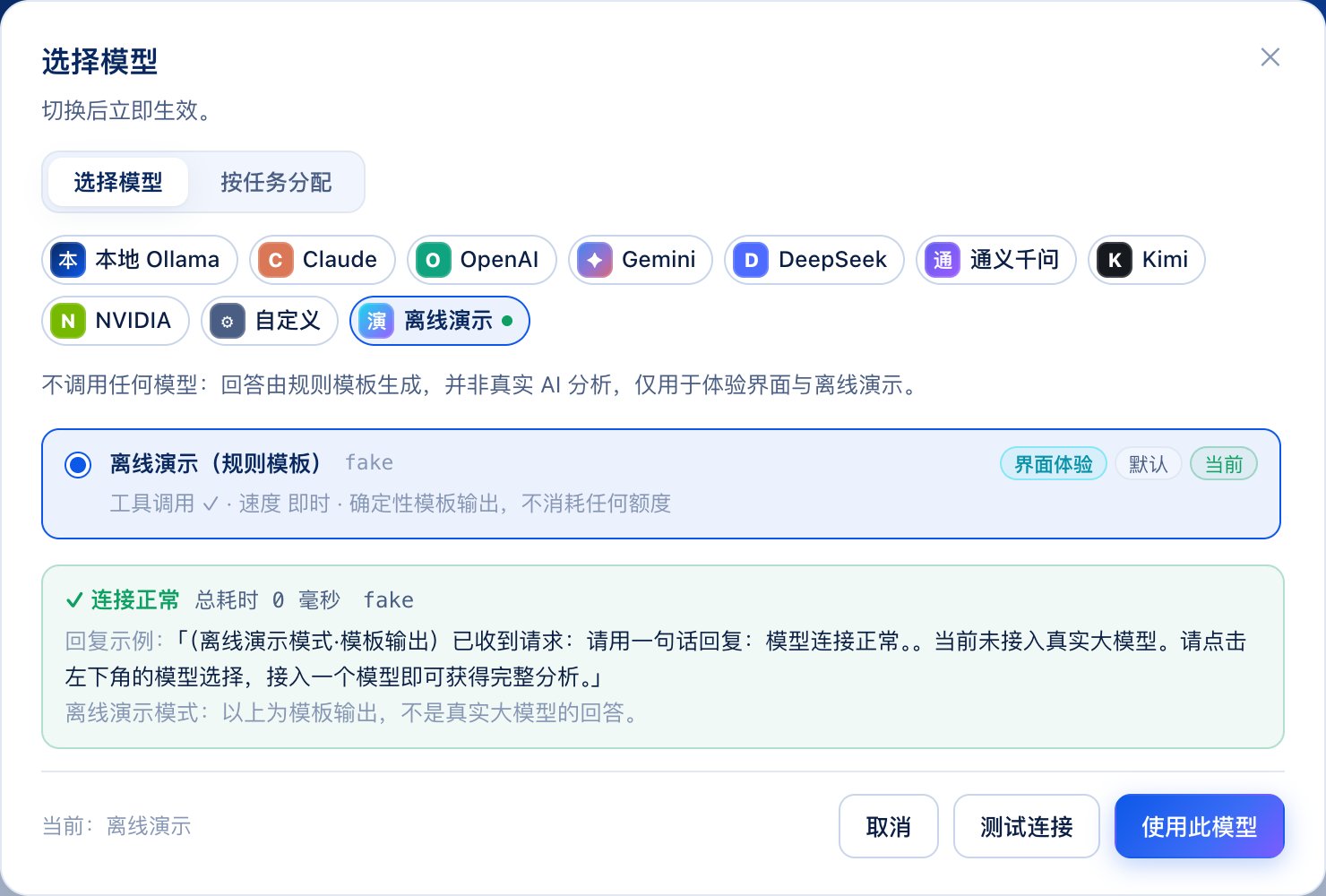
| 结果 | 含义 | 怎么办 |
|---|---|---|
| ✓ 连接正常 | 模型能正常回答。会显示 总耗时、首字(多久出第一个字)、tok/s(每秒生成多少字词)和一句 回复示例 | 点 使用此模型 |
| ✗ 未通过 + 原因 | 连不上或 Key 不对 | 按提示检查:Key 是否粘贴完整、账户是否有余额、网络或代理是否正常;本地模型确认 Ollama 已打开、模型已下载 |
| 当前网络所在地区不受支持 | OpenAI / Gemini 不对当前网络出口地区开放 | 开启代理,换到受支持地区的节点后重试 |
💡 小贴士:本地模型第一次测试要先“载入内存”,可能要等几十秒,界面会显示「已等待 N 秒」,属正常现象。
2.7 按任务分配模型
默认是简单模式:所有任务都用“当前模型”。 大多数人不用改。
如果你想更快或更省钱,可以给不同任务指定不同的模型。例如:判断意图用本地小模型(快),圆桌讨论用云端大模型(强)。
打开方式(三个入口,设置是同一份):
- 模型选择窗口 → 按任务分配 标签;
- 工具广场 页顶部的 模型与任务分配 面板 → 配置;
- 模型实验室 页的 推荐路由 部分。
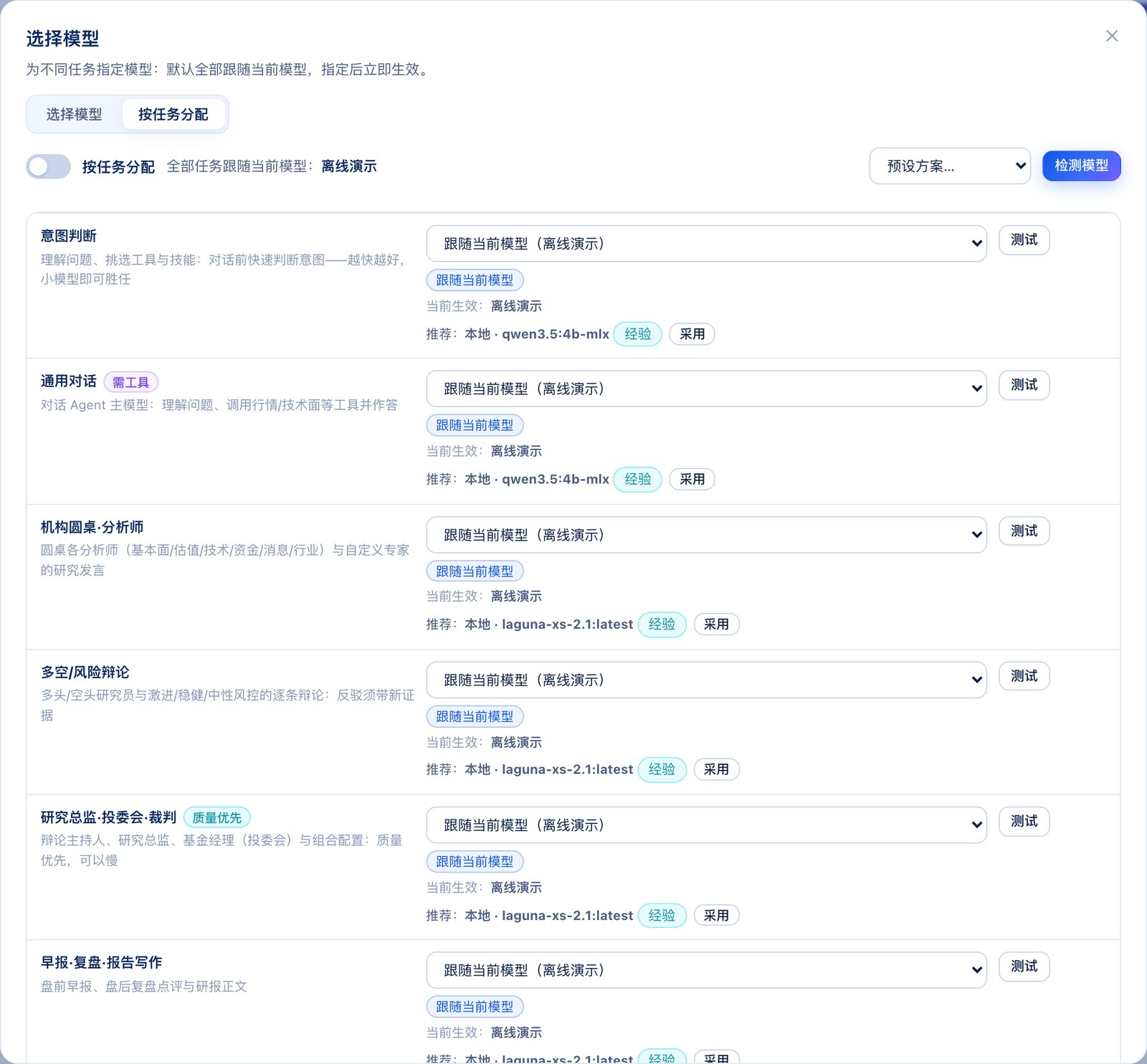
操作步骤:
- 打开左上角的 按任务分配 开关。(关闭 = 全部任务使用当前模型。)
- 两种方式任选其一:
- 用预设:点 预设方案… 下拉框,选一个方案,确认后点 应用:
预设 效果 全部跟随当前模型 恢复默认简单模式 全部本地 所有任务用本机 Ollama 模型:数据不出本机、无 API 费用 本地+云端混合 意图判断、摘要、结构化抽取等轻任务用本地小模型;对话、圆桌、辩论、裁判、写作、深度研究与代码用云端强模型 全部云端 所有对话类任务用已配置 Key 的云端模型(检索向量仍用本地模型) 一键按推荐 每个任务采用推荐模型
- 逐个指定:在每一行的下拉框里选模型。下拉框里的标注:★ = 推荐,✓ = 适用,⚠ = 可用但有限制(例如不支持工具调用),✗ = 不适用 / 不可用。每行下方会显示 推荐:……,标注 实测(来自模型实验室的测评)或 经验(按能力、规模、速度的经验规则),点 采用 即可。
- 用预设:点 预设方案… 下拉框,选一个方案,确认后点 应用:
- 改动立即生效,不需要保存或重启。
- 可选:点 检测模型,逐个快速检测所有可用模型(延时、首字、是否支持工具调用),下拉框里的标注会随之更新;点某一行的 测试,用模型实验室的对应任务测评所选模型。
任务一览:
| 任务 | 用在哪里 | 选模型的要点 |
|---|---|---|
| 意图判断 | 对话前快速理解问题、挑选工具 | 速度优先,3B–8B 小模型即可 |
| 通用对话 | 对话 Agent、后台定时任务 | 必须支持工具调用 |
| 机构圆桌·分析师 | 圆桌各分析师与自定义专家发言 | 建议支持工具调用 |
| 多空/风险辩论 | 多空辩论、风险辩论 | 逐条反驳,数字须有据 |
| 研究总监·投委会·裁判 | 主持、总监、基金经理的最终结论 | 质量优先,用最强的模型 |
| 早报·复盘·报告写作 | 盘前早报、盘后复盘 | 中文写作流畅,不编造数字 |
| 摘要 | 社区舆情、AI 公告等摘要 | 忠于原文,速度较快 |
| 结构化抽取 | 自然语言选股、数据工作室 AI 看板等 | 小模型可胜任 |
| 深度研究 | 深度研究长报告 | 长上下文 + 强推理 |
| 策略/因子代码 | 策略生成、AI 优化、因子研究 | 代码能力强 |
| 检索向量 | 资料研究的语义检索 | 必须是向量模型(如 bge-m3),目前只支持本地 |
⚠️ 注意:这项功能仍在逐步接入各模块。标注「接入中」的任务,暂时仍使用当前模型;「当前生效」一行会告诉你实际用的是哪个模型。
2.8 笔记本电脑上的速度预期
以下时间综合了界面上的提示和一般经验,仅供参考,实际取决于你的电脑、模型和网络:
| 操作 | 云端模型 | 本地模型(笔记本) |
|---|---|---|
| 测试连接 | 1–3 秒 | 首次载入数十秒;载入后几秒 |
| 对话一问一答 | 几秒到几十秒 | 几十秒到几分钟 |
| 机构圆桌(规则模式,不用模型) | 约 10–20 秒 | 同左 |
| 机构圆桌(大模型模式) | 1–5 分钟 | 可能需要几十分钟 |
| 深度研究 | 约 1–5 分钟 | 明显更久 |
| 资料研究报告 | 1 分钟左右 | 约 1–4 分钟;证据圆桌约为其 4 倍 |
| AI 生成策略 | 约 10–60 秒 | 更久 |
| 模型实验室测评(8 项任务) | — | 14B 推理模型约 10–20 分钟 |
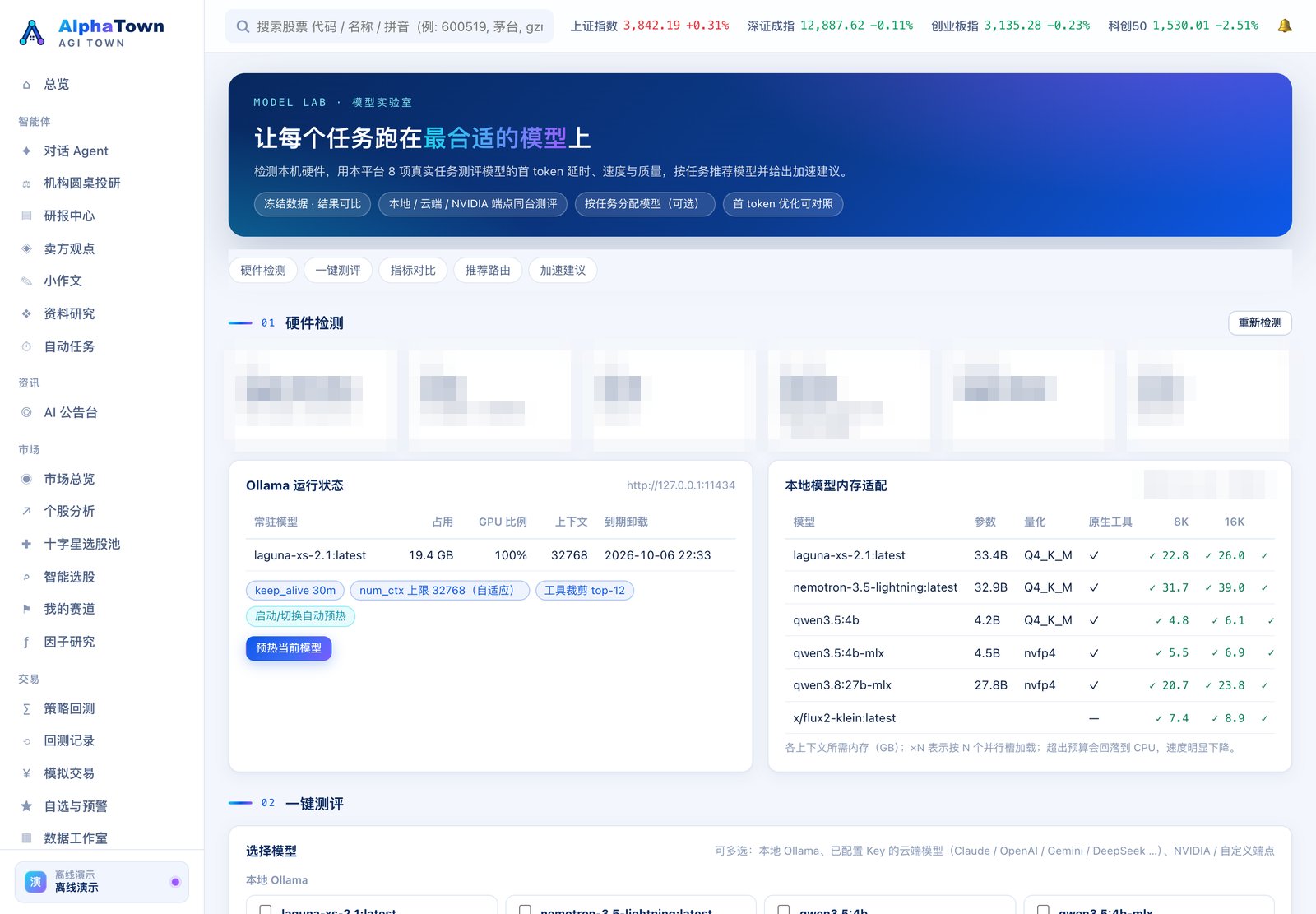
💡 小贴士:想知道“这台电脑适合用哪个模型”,打开 模型实验室:它会检测你的芯片、内存和显卡,用 AlphaTown 自己的 8 项真实任务给模型打分(工具调用、结构化输出、早报解读、资料研究、自然语言选股、策略生成、辩论回合、摘要),并在 加速建议 里告诉你怎么让本地模型更快(例如点 预热当前模型)。
2.9 隐私与密钥安全
- API Key 只保存在你的电脑上(程序数据目录里的一个文件,只有你的系统账户能读)。网页上只显示掩码,例如
sk-…abcd,完整的 Key 不会再传回浏览器;服务商的报错里如果带着 Key,显示和记录日志前也会换成「[Key 已隐藏]」。 - 本地模型:问题和数据都不离开你的电脑。
- 云端模型:你的问题,以及为回答问题而查到的数据摘录,会发给你选的模型服务商。不想外发的内容,请用本地模型。
- 行情数据:由你的电脑直接向公开数据源请求。
- 持仓与自选:默认不交给 AI 分析,只有你明确提到时才读取(见 2.12)。
- 知识星球令牌、Notion 令牌等也只保存在本机。
2.10 (进阶,可选)用配置文件设置模型
网页里的选择会覆盖配置文件,所以一般不需要改配置文件。如果你习惯用配置文件:
- 在终端进入 AlphaTown 文件夹,输入
open -e .env(macOS 会用“文本编辑”打开;Linux 用任意文本编辑器打开.env)。 - 按文件里的注释填写。例如使用 DeepSeek:
LLM_PROVIDER=openai_compat
OPENAI_BASE_URL=https://api.deepseek.com/v1
OPENAI_API_KEY=sk-...
OPENAI_MODEL=deepseek-chat
OpenAI 和 Gemini 推荐直接在模型选择窗口里粘贴 Key。一定要写在文件里时:Gemini 写
GEMINI_API_KEY=…;OpenAI 要同时把OPENAI_BASE_URL改成https://api.openai.com/v1(只写LLM_PROVIDER=openai而不改地址,连的仍是 DeepSeek)。
- 保存,然后重启服务(见 5.5)。
💡 小贴士:
.env是隐藏文件。在“访达”里按 ⌘ + Shift + . 可以显示隐藏文件。
2.11 模型排队:本地模型一次只做一件事
本地模型(Ollama)同一时间通常只能处理一个请求。AlphaTown 在每个本地模型前面放了一个“排队口”,按优先级依次处理:
| 优先级 | 包括 |
|---|---|
| 1. 对话 | 你正在进行的 对话 Agent 回合 |
| 2. 手动 | 你在页面上点出来的任务,例如 ✦ AI 摘要、重新抽取、看图解读 |
| 3. 后台 | 自动抽取、自动摘要、定时任务等后台工作 |
- 有任务在等本地模型时,左下角模型状态卡片下方会出现「模型 · 排队 N」;鼠标停在上面,可以看到对话 / 手动 / 后台各有几个在运行、几个在排队。没有排队时这个小标不显示。
- 排队等待的时间不算进超时:任务不会因为排在后面而被判失败。对话总是排在最前面,但不会打断正在运行的那一个。
- 对话进行中,同一台本地模型服务上的后台任务会先等一等,避免和你的对话抢资源。
- 正在等待的任务会显示「排队中」(例如 AI 公告台的「AI 摘要排队中」),轮到它时自动开始。
- 云端模型不排队,直接调用。
💡 小贴士:电脑性能足够时,可以在
.env里用MODEL_QUEUE_LIMITS给某个本地模型设置同时处理几个请求(例如MODEL_QUEUE_LIMITS=qwen3.5:4b-mlx=2),改完重启服务。一般不需要改。
2.12 隐私与个人数据(默认关闭)

设置 页 模型与智能体 卡片里,「权限模式」下面一行是开关 分析时结合我的持仓与自选(默认关闭)。这里的“个人数据”指:模拟账户(持仓、委托、成交)、自选股及其分组、预警、策略托管,以及记忆里你自己的决策记录和个人偏好。
- 关闭时(默认):AI 分析(对话 Agent、自动任务、盘后复盘 / 盘前早报、机构圆桌)不会主动读取或提起这些内容。只有当你在提问里明确要求,例如「看看我的持仓」「我的自选今天怎么样」,这一次才会读取。让 AI 帮你“做事”(例如「把茅台加入自选」「模拟买入 100 股」)时,AI 只拿到执行这件事的工具,不会顺便读取你的其他数据;是否要你确认,照常按 权限模式(见 3.2)。
- 开启后:分析时会结合你的持仓与自选,例如复盘里点评你的模拟持仓。
- 资料研究里的个人资料:券商对账单、持仓截图这类导入的资料,系统会自动识别并标 个人,关闭时 AI 不使用它们。自动识别漏掉的,在资料行的 ⋯ 里点 标为我的个人资料,或导入时勾选 这是我的个人资料(持仓、对账单等),效果一样(见 3.5 的「个人资料标记」)。
- 总览、模拟交易、自选与预警这些页面本来就显示你的数据,不受这个开关影响。
- 开关立即生效,不需要重启。
💡 小贴士:使用云端模型时,被读取的个人数据会随问题一起发给模型服务商(见 2.9)。不想外发,就保持关闭,或改用本地模型。
3. 按场景上手(「我想……」)
3.1 了解今天市场情绪
- 点左侧 市场总览。
- 从上往下看:
- 指数卡片:八个主要指数的点位、涨跌和当日走势,点卡片进入该指数的走势页。
- A股恐贪指数:仪表盘指针越靠左越恐惧,越靠右越贪婪。下方列出五组分项得分(趋势动量、市场广度、涨跌停情绪、量能与两融、波动与避险)和 短线情绪周期。
- 恐贪指数历史:过去一段时间的走势,可以看情绪是在升温还是降温。
- 市场广度:上涨 / 下跌 / 平盘家数、涨停 / 跌停家数、成交额,以及涨跌幅分布柱状图。
- 恐贪指数分项:14 个分项各自和近 750 个交易日的历史比较,告诉你“这个读数在历史上算高还是低”。
- 板块热力图:方块越大成交越多,越红涨得越多、越绿跌得越多。可切换 行业 / 概念,点板块看成分股。
- 连板天梯 · 晋级率:连续涨停的股票按天数排列;晋级率 = 昨天的 N 板今天有多少继续涨停。
- 主力资金流向:可按 行业 / 概念 / 个股,以及 今日 / 3日 / 5日 / 10日 / 20日 查看。
- 两融余额:融资融券余额近 120 个交易日的变化。
- 北向 · 南向资金:沪深港通的成交情况。
- 个股排行:涨幅榜、跌幅榜、成交额、换手率、人气榜。
- 7×24 快讯:可切换 只看重要。
- 龙虎榜:当天上榜股票、买卖金额和上榜原因。
- 想让 AI 用大白话总结今天的市场,点页面右上角(↻ 刷新 右边)深蓝色的 问 … 解读今日市场 按钮(按钮左侧有一个 “A” 形标志),会自动跳到 对话 Agent 并提问。
⚠️ 注意:北向资金的每日净买入数据自 2024 年 8 月起已停止公开披露,所以页面上会显示「未披露」,这是正常现象。
3.2 深入研究一只股票
- 用顶部搜索框找到股票(见 1.6)。
- 依次浏览 走势、基本面、估值、资金 等标签页。新手建议重点看:
- 估值:现在的市盈率 / 市净率处于历史什么分位(越低越“便宜”,但便宜不等于会涨);
- 基本面:营收、利润是在增长还是下滑;
- 新闻公告:最近有没有重大事项。
- 点股票信息下方那排按钮最右边的 ✦ 问 …,AI 会综合基本面、估值、技术面和资金面给出观点、关键价位与风险提示。
- 想听更全面的意见,点 ⚖ 机构圆桌(见 3.4)。
对话 Agent 的几个实用按钮
在 对话 Agent 输入框上方有四个模式按钮:
| 按钮 | 作用 |
|---|---|
| ✦ 普通 | 普通问答 |
| ◎ 深度研究 | 输入一个研究主题,AI 规划子问题、取证、撰写带引用的长报告并自检(需要模型) |
| ⚖ 机构圆桌 | 输入股票代码或名称,直接在对话里开一场圆桌;完整视图在 机构圆桌投研 页 |
| ☰ 计划模式 | AI 先给出执行计划,你回复「继续」后才执行 |
欢迎页还有 ⚡ 技能 Skills:每个技能是一套专家工作流(例如选股、复盘),点一下会把「请使用「…」技能:」填进输入框。
权限模式与确认卡片
AI 有时需要“动手”,比如加自选、建预警、模拟下单。为了安全,对话页右上角有 权限 下拉框:
| 权限模式 | 含义 |
|---|---|
| 每次确认(默认) | 每个会修改数据的操作都生成确认卡片,你点了才执行 |
| 自动执行 | 自选、预警等普通修改直接执行;模拟下单等资金类操作仍需确认 |
| 完全托管 | 所有操作直接执行(仅限模拟盘,没有真实资金) |
确认卡片长这样:
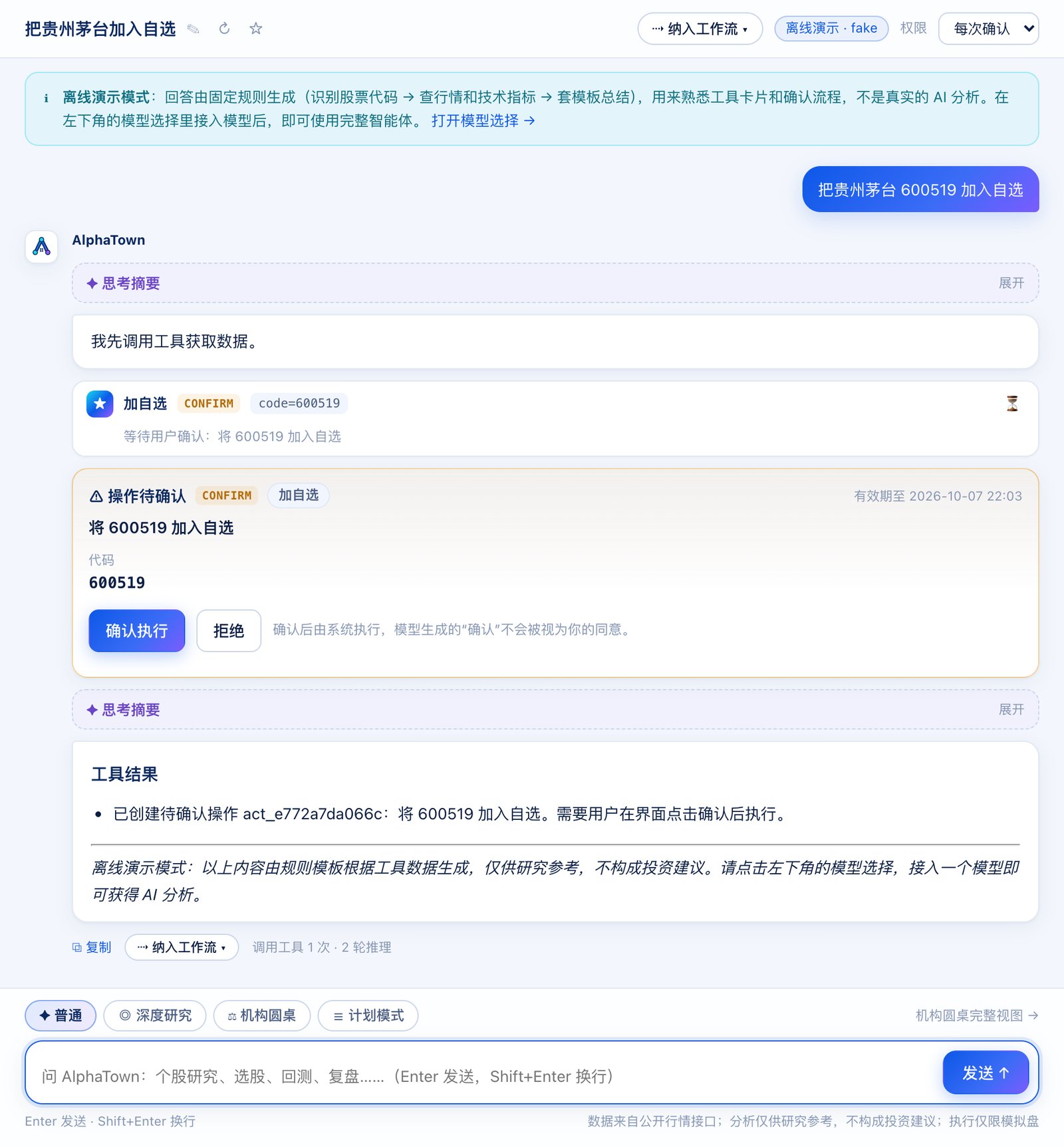
- 卡片写明要做什么、参数是什么、有效期到什么时候。
- 点 确认执行 才会执行;点 拒绝 则不执行,AI 在下一轮对话里会知道你拒绝了。
- 涉及模拟资金的卡片标题是「⚠ 资金操作待确认」,并显示方向、数量、价格和预估费用。
- AI 自己说“已确认”不算数,只有你亲手点的才算。
3.3 按条件找股票
智能选股:一句话找股票
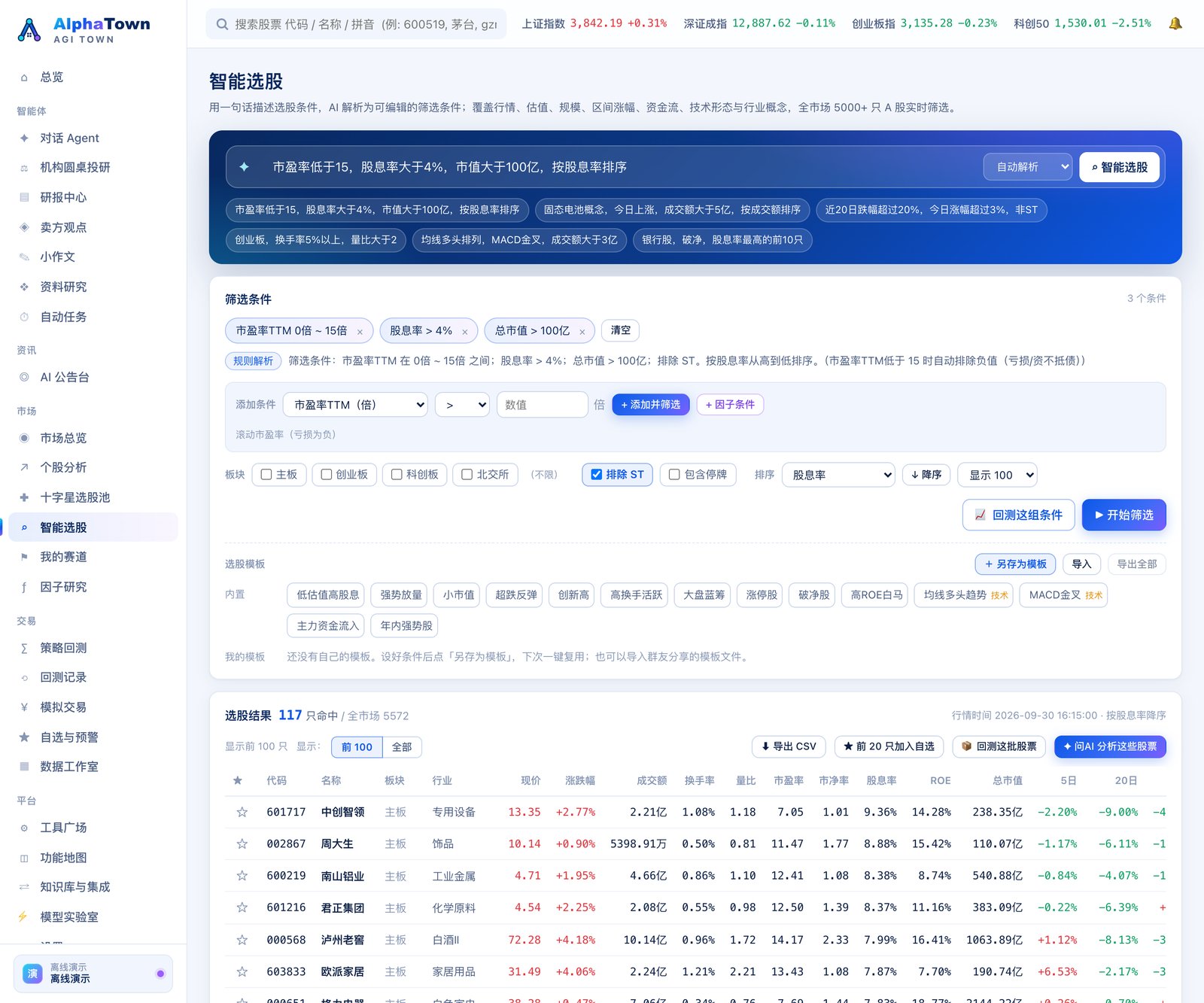
- 点左侧 智能选股。
- 在顶部输入框用大白话描述条件,例如「市盈率低于15,股息率大于4%,市值大于100亿,按股息率排序」,按回车或点 ⌕ 智能选股。也可以直接点输入框下方的示例。
- 系统把你的话解析成一条条 筛选条件(可以逐条修改、删除),在全市场 5000 多只 A 股里实时筛选。
- 输入框右侧可选解析方式:自动解析、规则解析(不用模型)、大模型解析。
- 下方 选股模板 里有现成条件组,例如低估值高股息、强势放量、超跌反弹、创新高、大盘蓝筹、高ROE白马、主力资金流入等,点一下就套用。
- 结果表可以点表头排序,也可以 ⬇ 导出 CSV 或 ★ 前 20 只加入自选。点任意一行进入个股分析。
- 每次选股都会自动记进结果下方的 选股历史(见下一节)。
💡 小贴士:默认排除 ST 股和停牌股。金额可以直接写「100亿」,百分比写「5」代表 5%。
选股历史:回头看「此后涨跌」
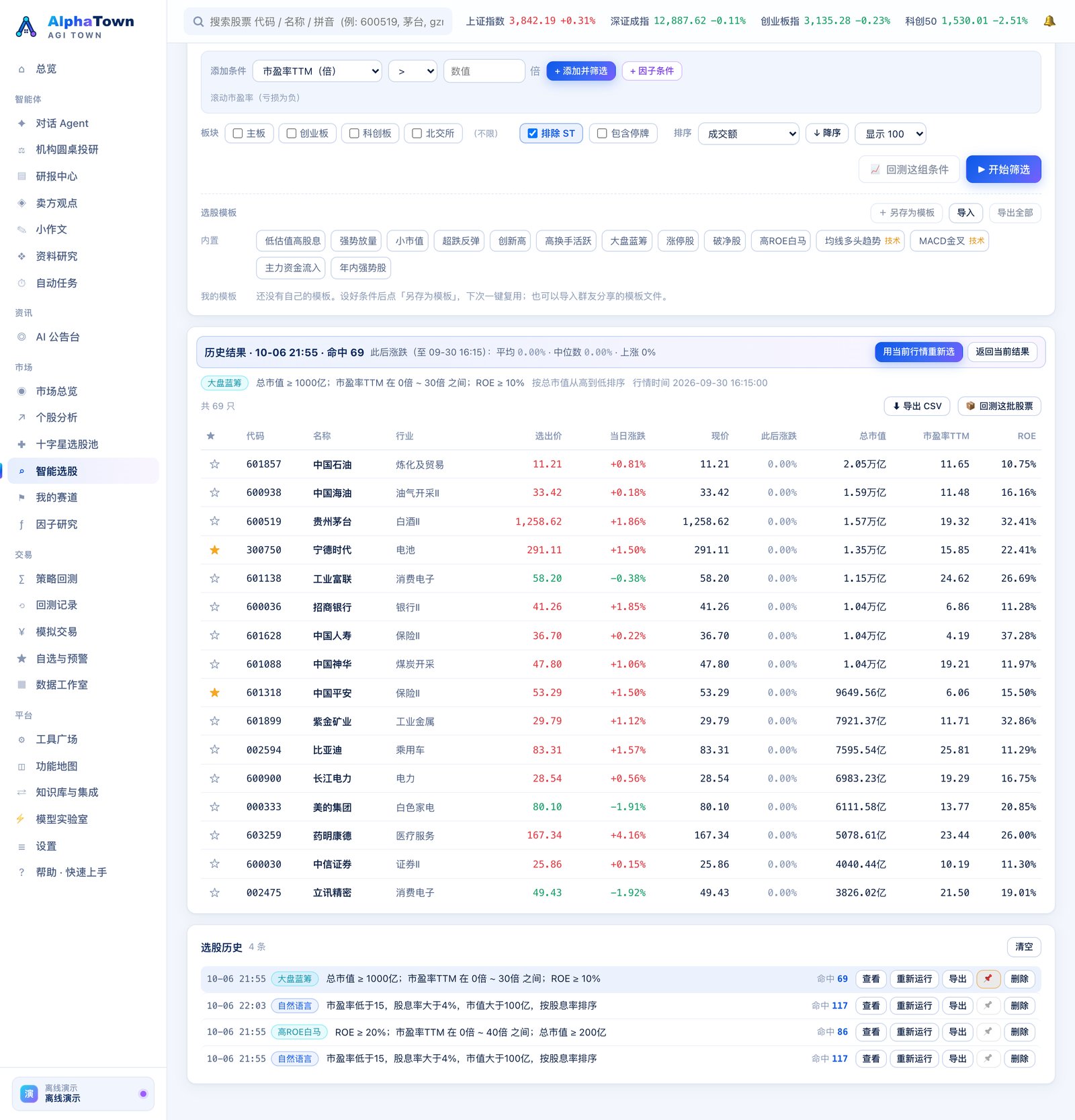
在 智能选股 页上发起的每一次选股(一句话、条件、选股模板)都会自动存进结果下方的 选股历史:条件、排序、命中数、行情时间,以及当时选出的全部股票(最多 2000 只)和它们当时的价格。两分钟内用同样的条件再选一次,只更新那一条,不会重复记录。
- 查看:在结果区显示当时选出的股票,多一列 此后涨跌 = 现价相对选出时价格的涨跌(未复权),标题行给出平均值。点 返回当前结果 回到刚才的结果。
- 重新运行 / 用当前行情重新选:用同一组条件在今天的行情上再选一次,另存为一条新记录。
- ⬇ 导出 CSV:导出那次选出的股票;📦 回测这批股票:从选股那天起回测这批股票(见 3.8 的「更多回测」)。
- 📌:置顶。置顶的记录不会被自动清理,最多置顶 100 条;未置顶的只保留最近 200 条。删除 删一条,清空 只删未置顶的。
💡 小贴士:选股历史只保存在本机,属于你的个人数据,AI 不会读取它。只有你自己在页面上发起的选股才会记录,AI 或接口调用的选股不会写进来。
因子条件:按因子值或排名选股
在 智能选股 的条件里点 + 因子条件,从因子库或 我的因子 里选一个因子:可以按因子值筛选,也可以按排名取前 / 后 N%(在候选股票里,或在沪深300、中证500 等范围内排名)。结果表会多出一列因子值,表头写明因子值截至哪天收盘,也可以按它排序。
💡 小贴士:带因子条件的模板会记住保存时的公式。之后改了 我的因子 的公式,模板仍按原公式选股,并给出提示。
十字星选股池:找“犹豫”的 K 线
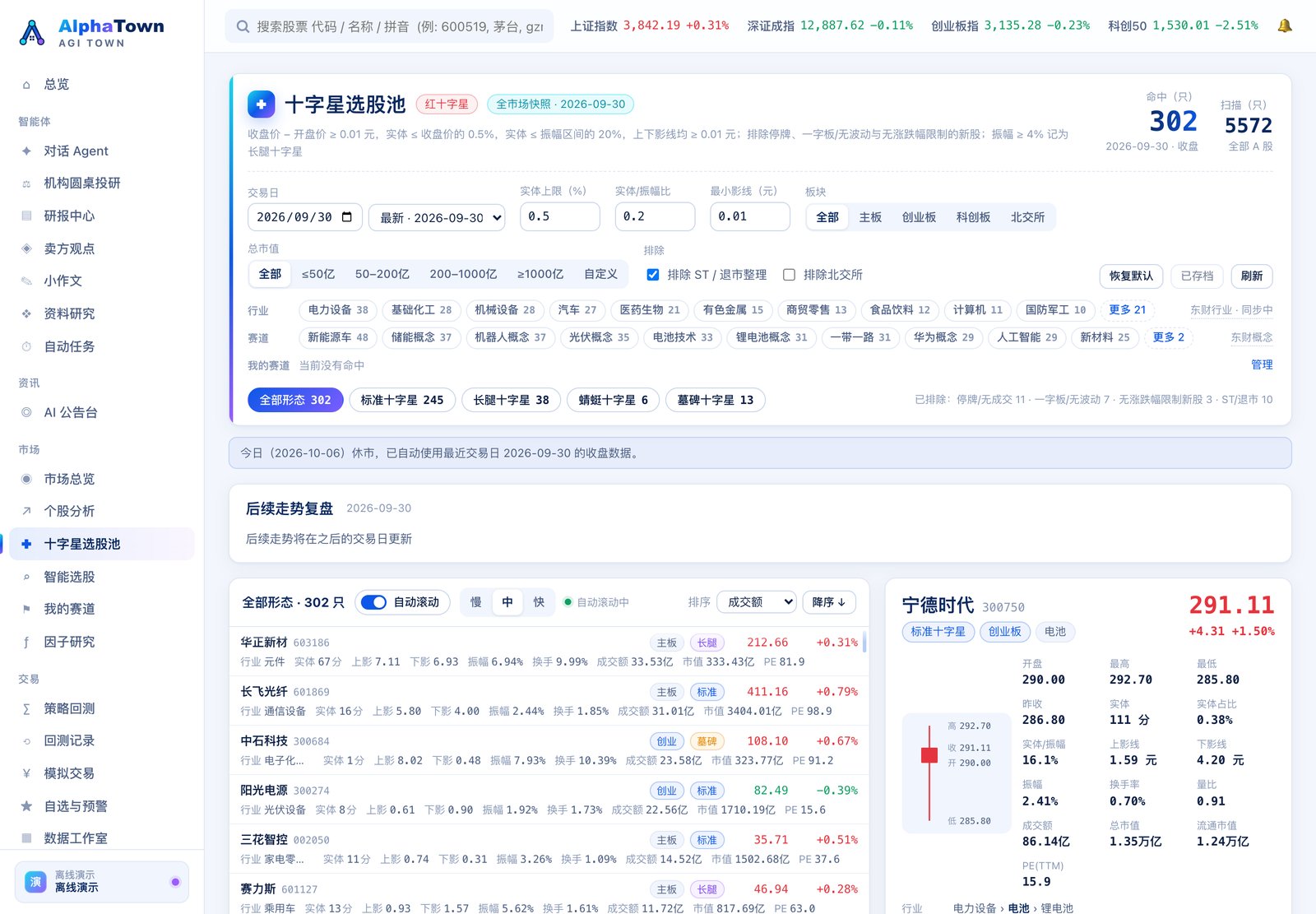
- 点左侧 十字星选股池。
- 系统扫描全市场,找出今天收出“红十字星”的股票(开盘价和收盘价几乎一样、收盘略高于开盘,上下都有影线,见第 6 章)。
- 顶部可调:交易日(2023-01-04 起的任一交易日,见下文「后续走势复盘」)、板块(全部 / 主板 / 创业板 / 科创板 / 北交所)、总市值、排除 ST / 退市整理、排除北交所。
- 形态细分为 标准十字星、长腿十字星、蜻蜓十字星、墓碑十字星,点标签筛选。
- 左侧列表会自动滚动(可点 自动滚动 开关,选 慢 / 中 / 快),右侧显示选中股票的 K 线;点 进入个股分析 →,或点 问 … 解读这根十字星 让 AI 解读。
- 存档:收盘后(交易日 15:05 以后,或休市日)第一次打开本页时会自动存档,所以筛选栏右侧(恢复默认 和 刷新 之间)的按钮通常已经是灰色的 已存档,不用再点。盘中想提前保存当时的结果,可以点 存档当日。存过的日期都能在「交易日」下拉框里回看。
按我的赛道看十字星:在 我的赛道 里建好自己的赛道(如 CPO、PCB、AI软件)后,十字星选股池的筛选区会多出一行 我的赛道,每个一级赛道后面是命中数,点 ▸ 才展开它的二级赛道。可以多选(满足任一即可),和行业、赛道、形态、市值等筛选同时生效,后续走势复盘 也跟着变;选一级赛道就包含它的二级赛道。列表每行的小标签是这只股票所在的赛道,点它打开那个赛道。
⚠️ 注意:十字星只说明当天多空力量暂时平衡,不能单独作为买卖依据。
十字星 · 后续走势复盘:过去的十字星后来怎么走
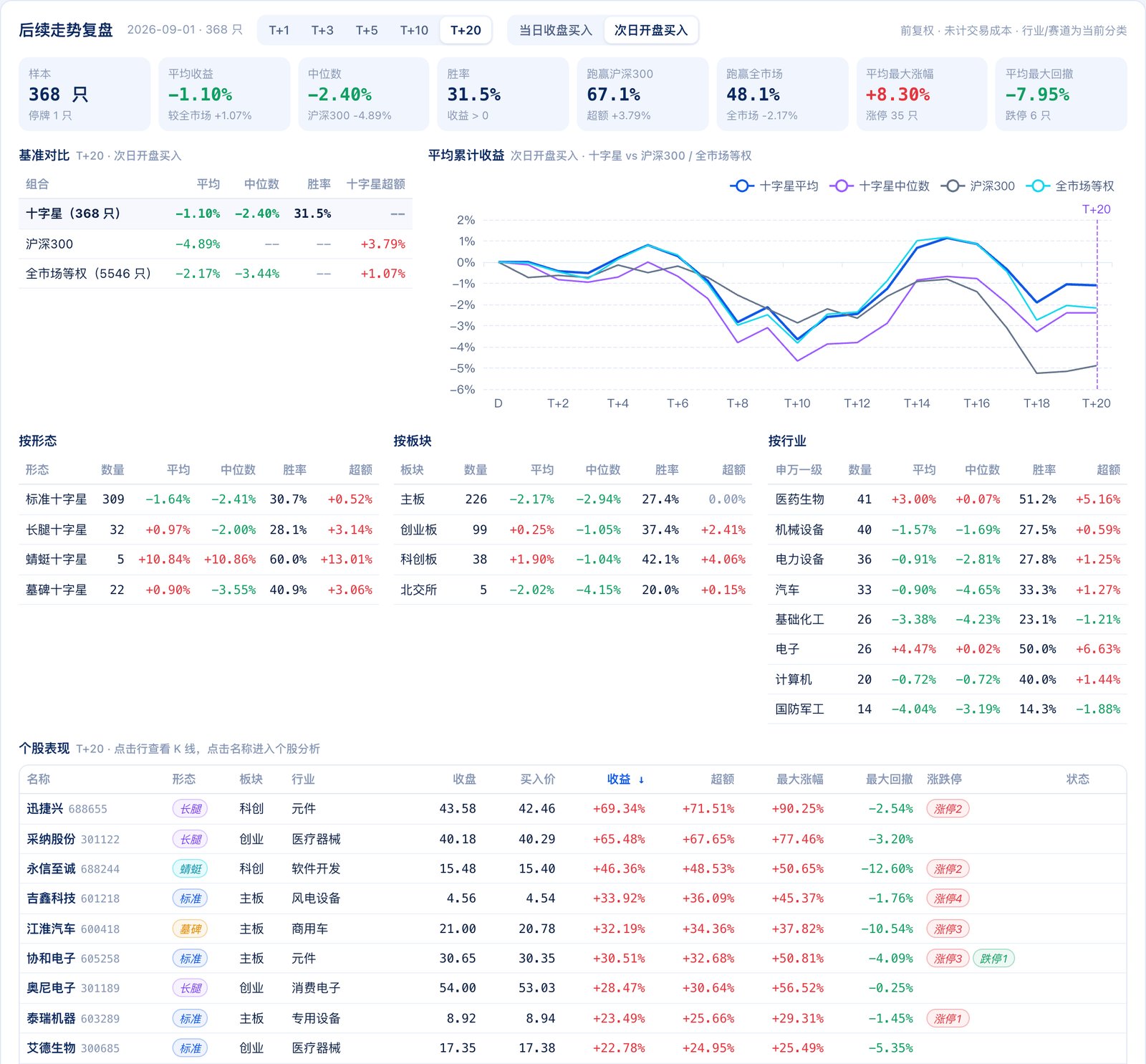
在 交易日 里选一个过去的交易日(2023-01-04 起都可以;没有存档的日子按全市场日线现算,口径和当天一样),筛选区下方会出现 后续走势复盘 卡片,统计这一天筛出的十字星之后的表现。
- 第一次使用:卡片提示「首次使用需准备全市场历史行情」,点 开始准备。它在后台下载全市场日线(约 7 分钟,有进度条,可以离开页面),只需准备一次,之后会自动补上新的交易日。
- 复盘周期:T+1 / T+3 / T+5 / T+10 / T+20(买入后第 N 个交易日收盘)。离今天太近时,只显示已经走完的周期,另加一个「截至 某日(N 日)」,表示到最近交易日为止的那一段。
- 买入方式:当日收盘买入(十字星当天收盘价)或 次日开盘买入(下一个交易日开盘价;次日停牌的,复牌后开盘买入,标「延后买入」)。
- 卡片内容:
- 指标:样本、平均收益(及较全市场)、中位数、胜率(收益 > 0 的比例)、跑赢沪深300、跑赢全市场、平均最大涨幅、平均最大回撤;
- 基准对比:同一窗口、同一买入方式下,十字星组合 vs 沪深300 vs 全市场等权(那一天所有交易的股票,不受你的筛选影响);
- 平均累计收益:四条线逐日的累计收益路径——十字星平均、十字星中位数、沪深300、全市场等权;
- 按形态、按板块、按行业 分组统计;
- 逐只明细:买入价、收益、超额、最大涨幅、最大回撤、窗口内涨跌停次数和状态(停牌、已退市、未买入),可点表头排序,点一行看它前后的 K 线。
- 列表上方的所有筛选(板块、市值、形态、行业、赛道、我的赛道)同样作用于复盘。
⚠️ 注意:收益按前复权计算,未计交易成本;停牌股按最后价格计算;行业和赛道用的是今天的分类。最新的交易日还没有“之后”,卡片会写「后续走势将在之后的交易日更新」。过去的统计不代表将来。
因子研究:检验“什么样的股票更容易涨”(进阶)
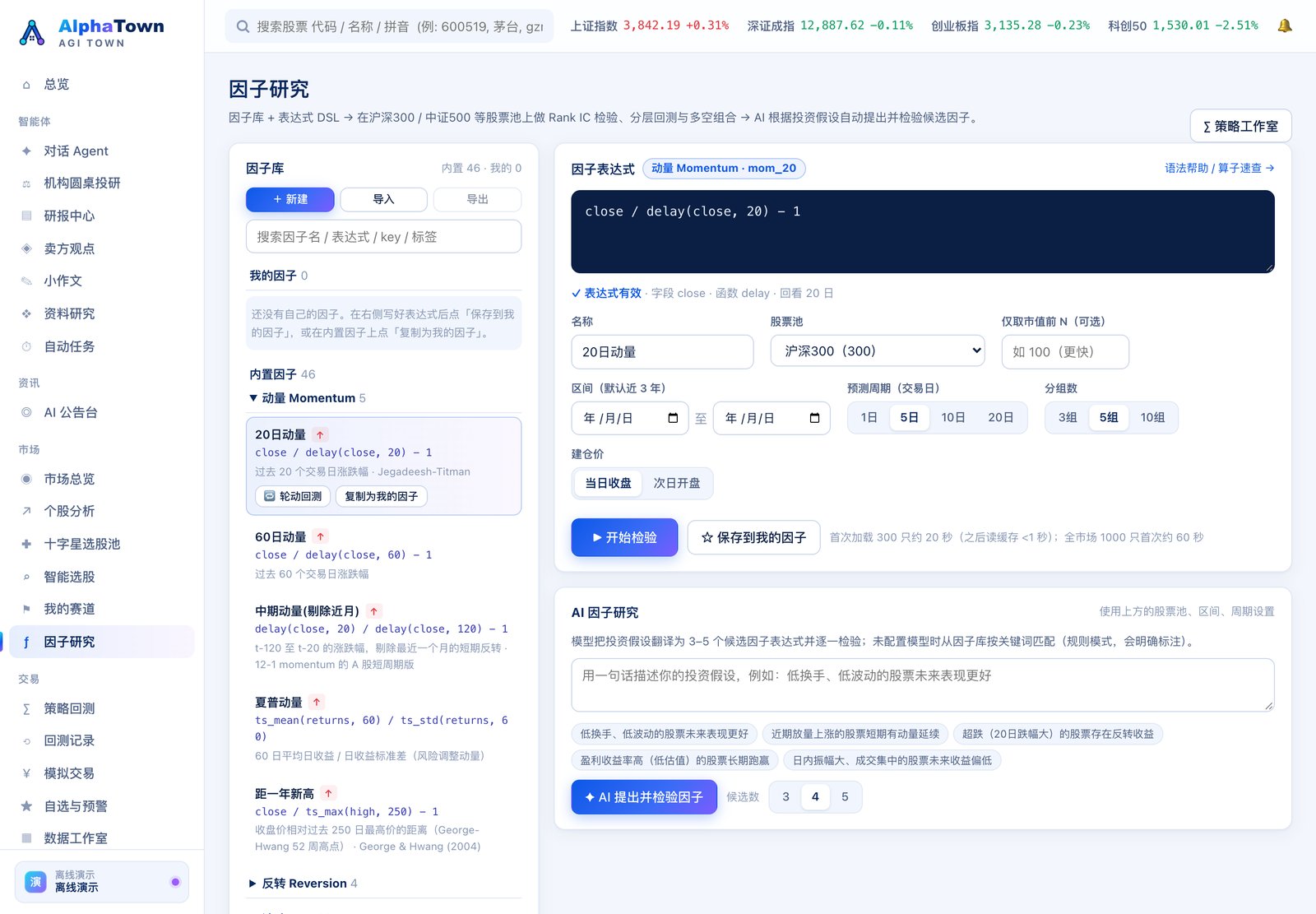
“因子”就是给股票打分的规则,比如“过去 20 天涨得多的”“换手率低的”。因子研究帮你用历史数据检验:按这个分数排队,排在前面的股票后来是不是真的表现更好。
- 点左侧 因子研究。
- 左边 因子库 有几十个经典因子(动量、价值、质量、波动等),点一个,它的公式会填进 因子表达式。也可以自己写,例如
rank(ts_mean(turnover, 20)) * -1。 - 设置 股票池(如沪深300、中证500,也可以选 自定义股票池)、区间、预测周期(交易日)(1日 / 5日 / 10日 / 20日)、分组数、建仓价,点 ▶ 开始检验。第一次检验要先下载股票池的历史行情,沪深300 大约要等半分钟;之后读本机缓存,不到 1 秒。
- 结果里看这几张图:IC 时间序列(分数和后续涨跌的相关性,持续为正说明有效)、分组年化收益(分数最高组是否明显好于最低组)、分组净值、多空组合净值。
- 有模型时,可以在 AI 因子研究 里写一句投资假设(例如「低换手、低波动的股票未来表现更好」),点 ✦ AI 提出并检验因子,让 AI 自动提出候选因子并逐个检验。
3.4 让多位专家讨论一只股票(机构圆桌)
机构圆桌投研 模仿基金公司的投研流程:多位 AI 分析师各自研究 → 多头和空头辩论 → 研究总监汇总 → 交易员制定计划 → 风控辩论 → 投资决策委员会给出评级。你还可以请“嘉宾专家”列席,比如巴菲特、王阳明、丁元英。
发起一场圆桌
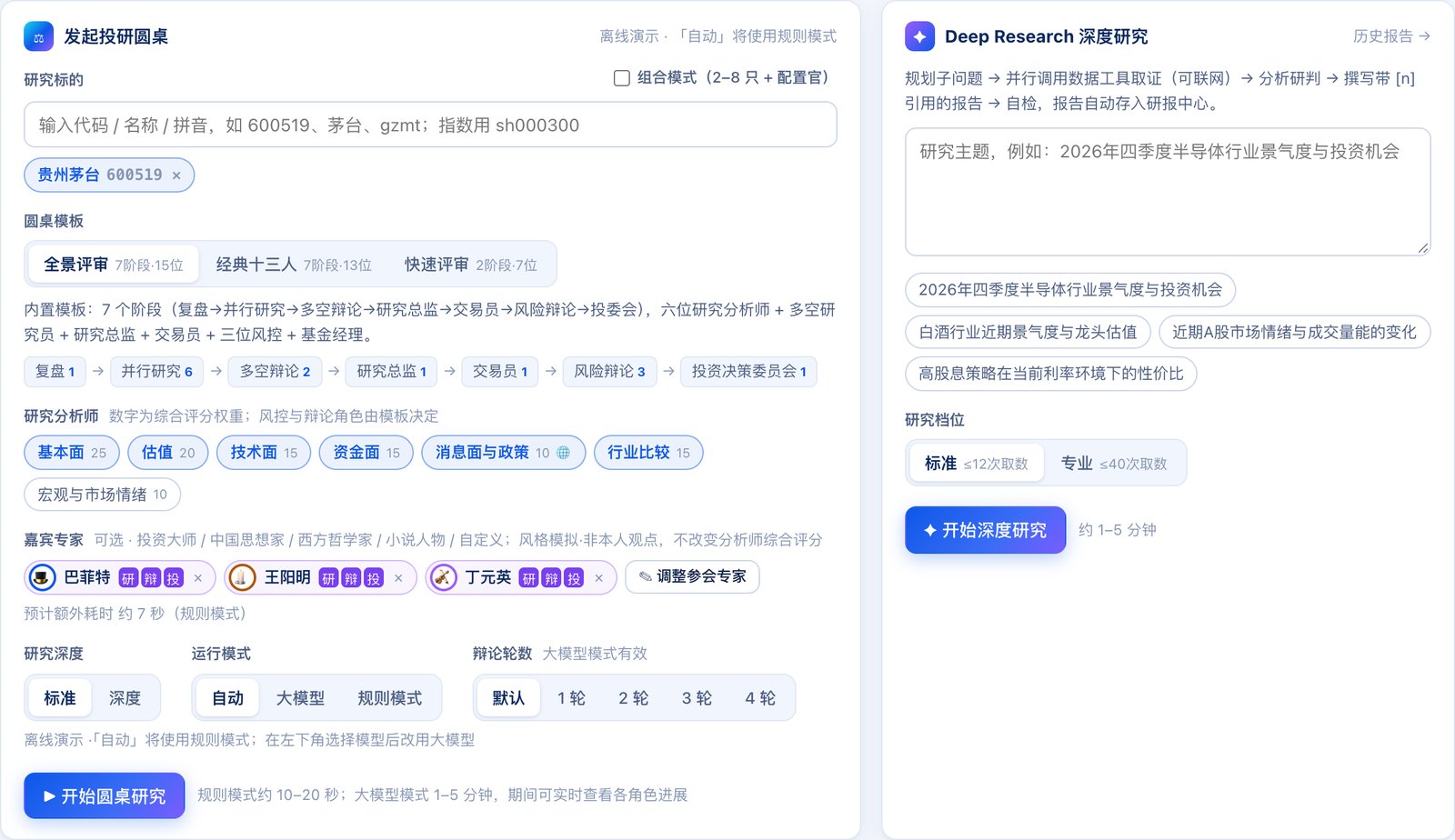
- 点左侧 机构圆桌投研(或在个股页点 ⚖ 机构圆桌,股票会自动填好)。
- 在 发起投研圆桌 卡片里:
- 研究标的:输入代码、名称或拼音,从下拉中选择。打开右侧 组合模式(2–8 只 + 配置官) 可以一次研究多只股票,最后由“配置官”给出组合权重,并可填 风险偏好(配置官) 和 组合资金。
- 圆桌模板:
模板 说明 全景评审 7 个阶段:复盘 → 并行研究 → 多空辩论 → 研究总监 → 交易员 → 风险辩论 → 投委会 经典十三人 7 个阶段 13 位智能体,研究阶段为基本面、消息面与政策、技术面、宏观与市场情绪四位分析师 快速评审 2 个阶段:分析师并行研究 → 基金经理直接给结论 - 研究分析师:点选要参加的分析师(数字是综合评分里的权重)。
- 嘉宾专家:可选,见下文。
- 研究深度:标准(辩论 1 轮)或 深度(辩论 2 轮,取数更多)。
- 运行模式:
模式 说明 自动 接入了真实模型就用大模型,否则用规则模式(选了离线演示时也用规则模式) 大模型 各角色由 AI 发言(需要模型;1–5 分钟) 规则模式 不调用 AI,按真实数据和规则打分(约 10–20 秒) - 辩论轮数:大模型模式下有效。
- 点 ▶ 开始圆桌研究。运行时可以实时看到每个角色的进展。
⚠️ 注意:左下角选的是「离线演示」时,保持「自动」即可,它会使用规则模式,十几秒出结果。如果手动选了「大模型」,离线演示会去扮演各个角色,结果每个阶段都显示橙色的「!」和「部分完成」——这不是你操作错了,只是离线演示不是真 AI。
⚠️ 注意:大模型模式的质量取决于所用的模型。本机 14B 级的小模型(如 deepseek-r1:14b)跑一场圆桌要很久,辩论质量也有限:论证浅,常引错数字——系统会核验并标出,但补不了分析深度。建议在 按任务分配(见 2.7)里把 多空/风险辩论 和 研究总监·投委会·裁判 交给更强的云端模型,其余任务仍可用本地模型。
邀请嘉宾专家(巴菲特、王阳明、丁元英……)
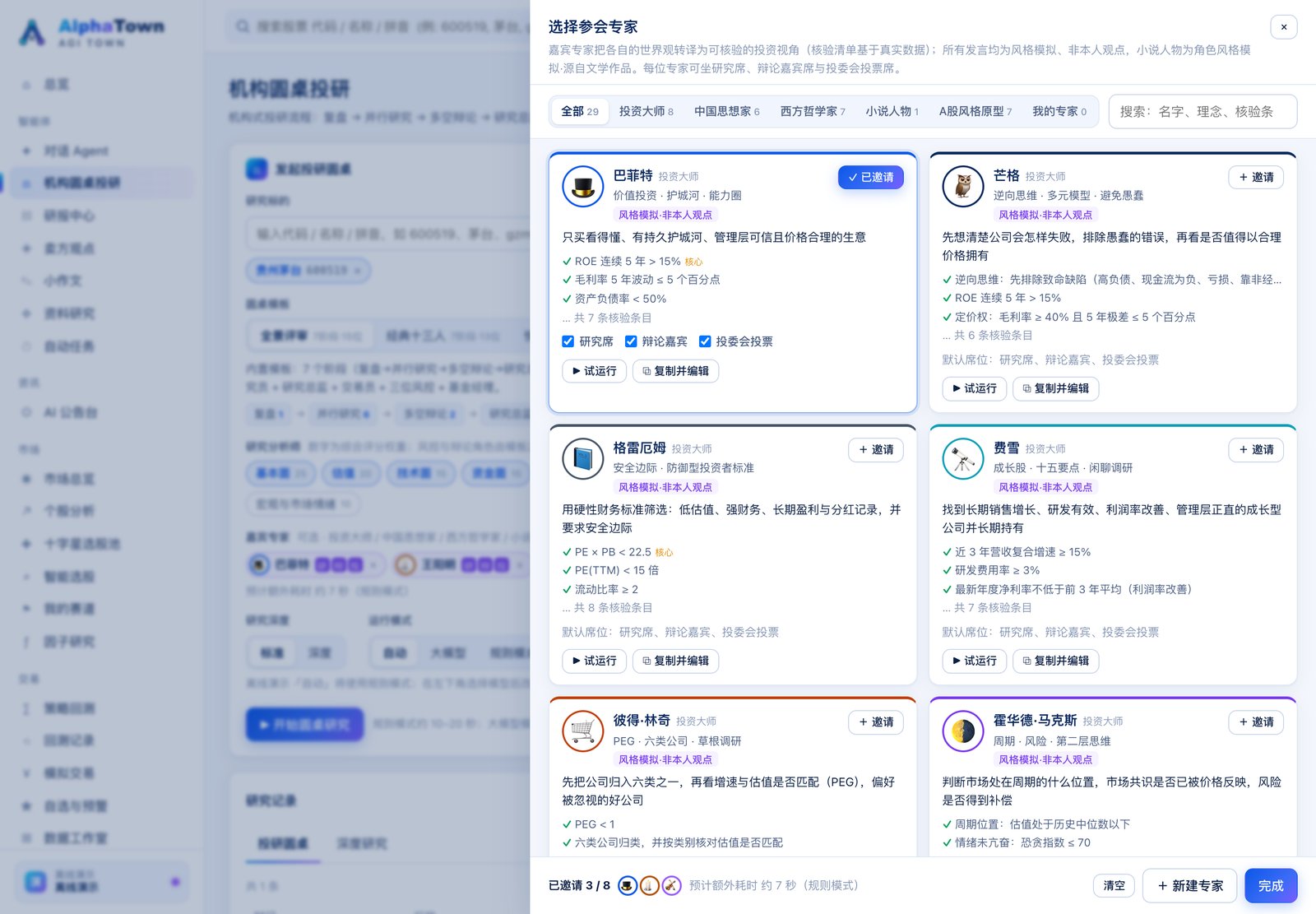
- 在 嘉宾专家 一栏点 + 选择参会专家(已选过时显示 ✎ 调整参会专家)。
- 右侧弹出专家库,按分类浏览:全部、投资大师(巴菲特、芒格、格雷厄姆、费雪、彼得·林奇、霍华德·马克斯、达里奥、索罗斯)、中国思想家(王阳明、孔子、老子、孙子、曾国藩、司马迁·货殖列传)、西方哲学家(苏格拉底、亚里士多德、马可·奥勒留、康德、尼采、波普尔、塔勒布)、小说人物(丁元英)、A股风格原型(价值投资者、成长猎手、趋势交易者、游资短线、宏观策略师、量化研究员、风控官)、我的专家。
- 点专家卡片上的 + 邀请(变成 ✓ 已邀请)。每次最多 8 位。
- 每位专家可以坐三个席位,可分别开关:
- 研究席:和分析师一起研究,用一份“核验清单”对照真实数据逐条打勾;
- 辩论嘉宾:多空辩论后点评分歧焦点;
- 投委会投票:投出评级供基金经理参考(不改变分析师的综合评分)。
回到表单后,每位专家名字旁的「研 / 辩 / 投」小标,就表示他参加了哪几个席位。
- 想先看看某位专家怎么想,点 ▶ 试运行(只运行研究席,不保存记录)。
- 窗口底部显示「已邀请 N / 8」和预计额外耗时;点 清空 可全部取消。选好后点 完成。
⚠️ 注意:嘉宾专家的发言是对其公开理念的 风格模拟,标注为「风格模拟·非本人观点」(小说人物为「角色风格模拟·源自文学作品」),不代表本人观点,也不会编造其原话。
创建你自己的专家
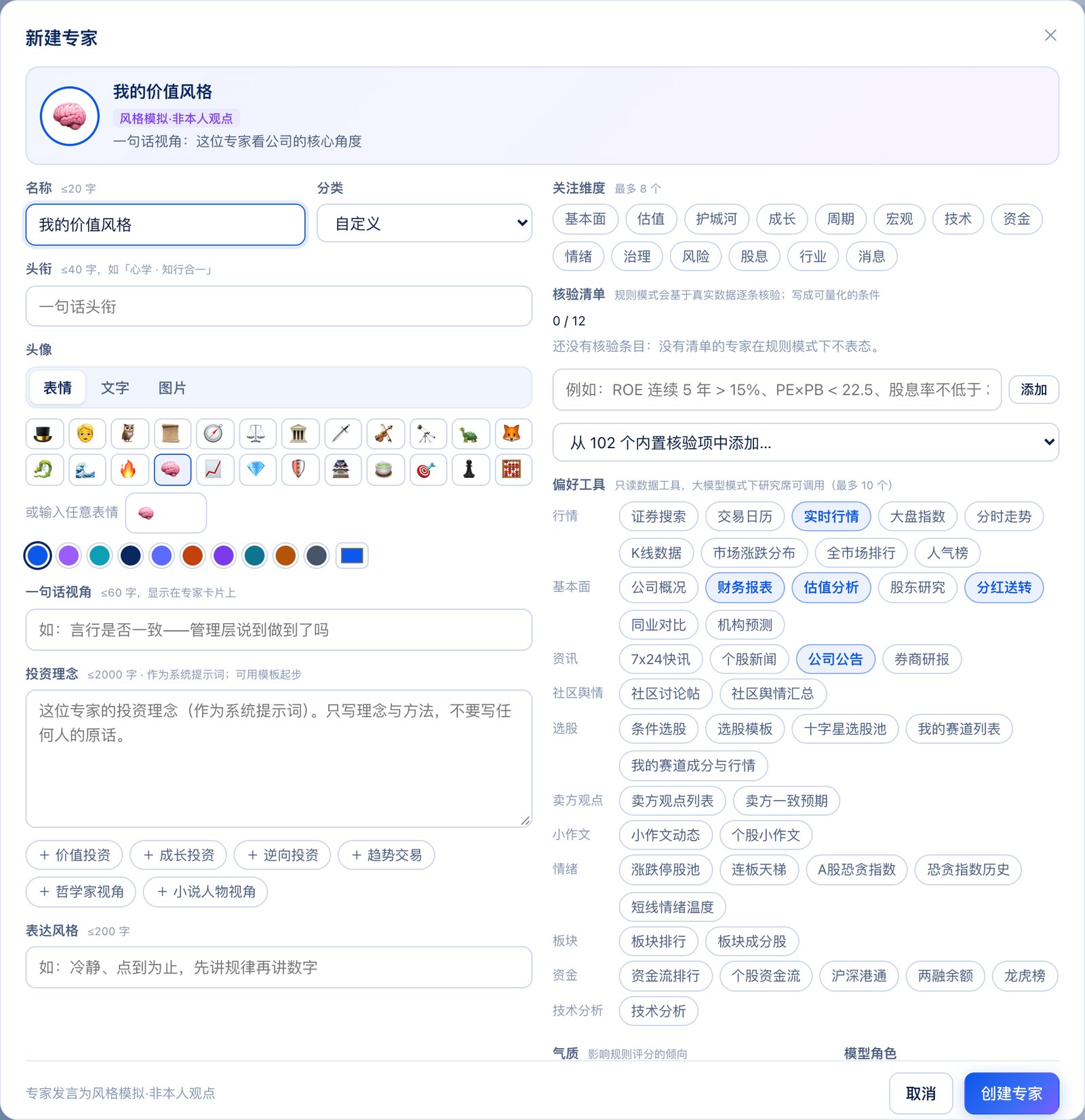
- 在专家库里点 + 新建专家。内置专家不能直接改,但可以点 ⧉ 复制并编辑,复制成“我的专家”再改。
- 填写:名称(如「我的价值风格」)、分类、头衔、头像(表情 / 文字 / 图片)、一句话视角、表达风格、关注维度。
- 投资理念:写这位专家的理念与方法(不要写任何人的原话)。不知道怎么写,可以点下方的 + 价值投资、+ 成长投资、+ 逆向投资、+ 趋势交易 等模板一键填入,再自己修改。
- 最重要的是 核验清单:用大白话写你看重的标准,例如「ROE 连续 5 年 > 15%」「股息率不低于 3%」「市值大于 1000 亿」,点 添加;也可以从下方下拉框里挑选内置核验项。系统会尽量把它们变成能用真实数据自动检查的条目。在规则模式下,没有核验清单的专家不会表态。
- 可选:偏好工具(大模型模式下这位专家优先查哪些数据)、气质(中性 / 乐观 / 审慎 / 逆向)。
- 设置 参会席位,点 创建专家。以后在 我的专家 分类里就能找到,可 ✎ 编辑 或 删除。
看懂圆桌结果
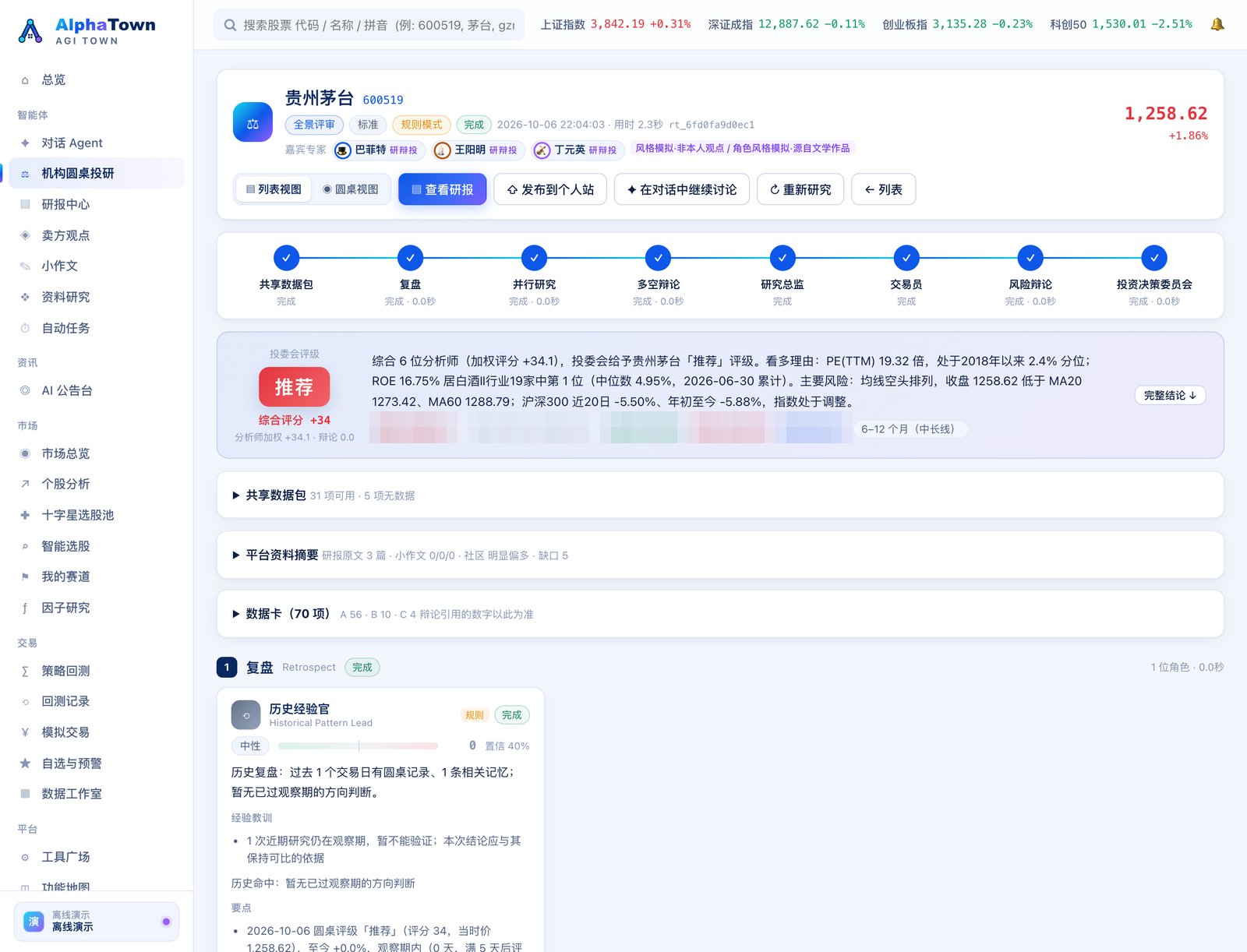
- 顶部:股票、模板、运行模式、用时,以及参会的嘉宾专家。
- 进度条:每个阶段是否完成。
- 投委会评级 卡片:评级(如「推荐」「中性」)、综合评分(-100 到 +100,正数偏多、负数偏空)、核心理由与主要风险,以及参考的入场区间、止损、目标、仓位和持有期。点 完整结论 ↓ 看全文。
- 往下是每个阶段的详细内容:各分析师观点与评分、多空辩论 · 分歧焦点(每个焦点多方怎么说、空方怎么说、谁占优、依据是什么)、情景分析与目标价、交易计划(不执行)、风险辩论、嘉宾专家投票。
- 辩论里的数字都会对照「数据卡」(由真实行情、财务数据生成的指标表)核验:对不上的标为 未经核实 或 数据矛盾;没有新证据的反驳显示为 维持,答不到点子上的显示为 答非所问,对方没回应的论点显示为 未回应(照样计分);不实内容太多的发言会被替换为规则读数并标 数据不实。一场圆桌最多约 25 分钟,快超时时后面的步骤会简化并标 时间预算。
- 顶部按钮:▤ 查看研报(完整报告已自动存入研报中心)、⇧ 发布到个人站(审阅后发布,默认存为草稿,见 3.13)、✦ 在对话中继续讨论、↻ 重新研究、← 列表。
⚠️ 注意:“交易计划”只是研究推演,不会自动下单。评级和目标价不构成投资建议。
圆桌动画视图
点结果页左上角的 ◉ 圆桌视图,可以像看会议回放一样,看到每个角色坐在圆桌旁依次发言:
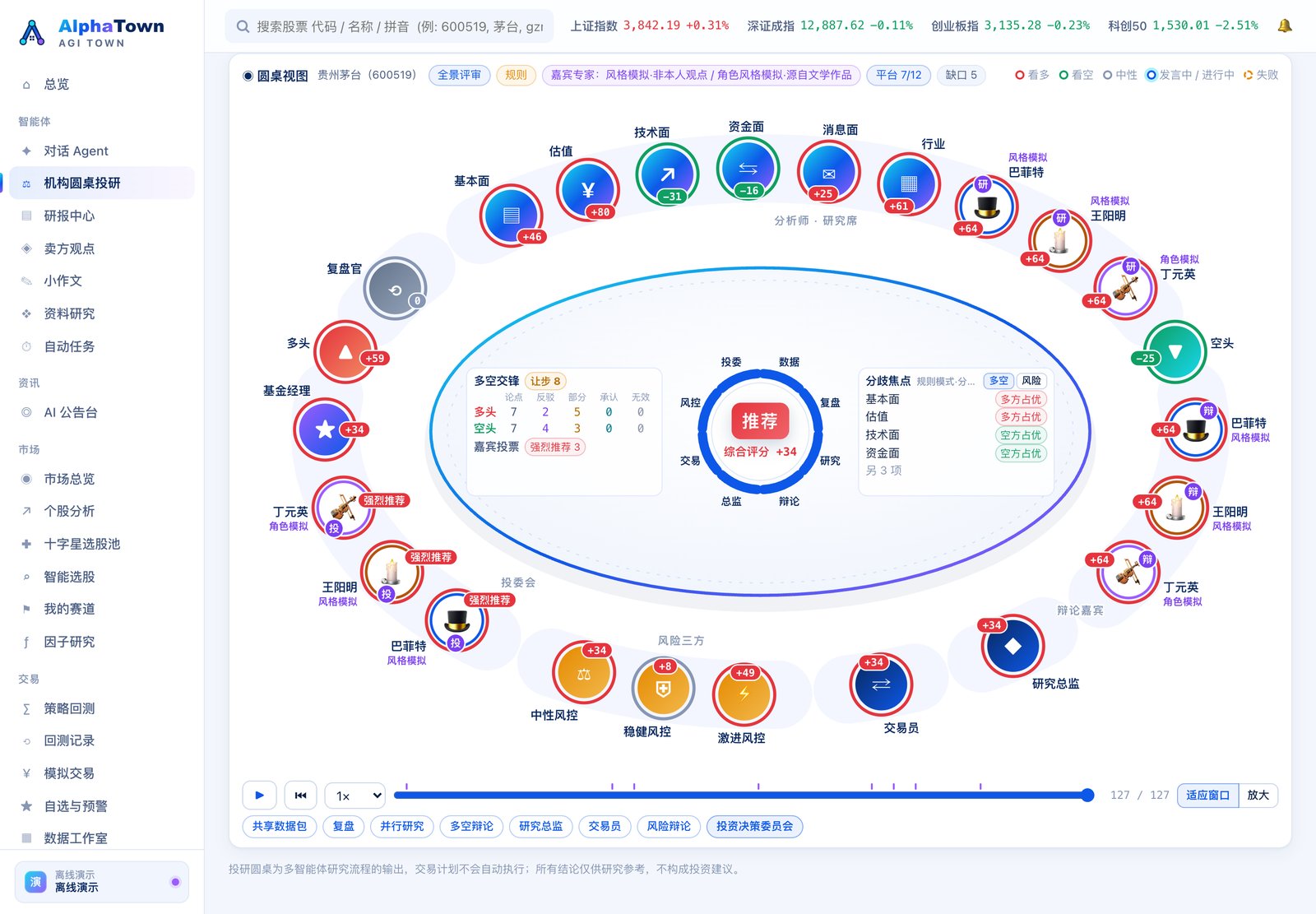
- 座位按阶段围成一圈,多头和空头隔桌相对;中间是当前阶段和最终评级。
- 发言以气泡形式出现;多空交锋用连线表示(反驳 / 部分承认 / 承认)。
- 左右两块面板实时汇总 多空交锋 计分和 分歧焦点。
- 底部控制:▶ 播放 / 暂停(空格键)、⏮ 从头回放、速度选择(0.5×–4×)、进度条拖动(← → 键逐个事件),运行中可点 ● 直播 跳到最新进展。
- 点任意座位可以看该角色的详细发言;点 ▤ 列表视图 回到文字版。
主题深度研究
机构圆桌投研 页右侧还有 Deep Research 深度研究:输入一个研究主题(例如「2026年四季度半导体行业景气度与投资机会」),选择 研究档位(标准 或 专业,后者取数更多、含审校修订),点 ✦ 开始深度研究。AI 会规划子问题 → 调用数据工具取证 → 分析 → 撰写带 [n] 引用的报告 → 自检,约 1–5 分钟,报告自动存入研报中心。需要配置模型。
页面下方 研究记录 可以切换 投研圆桌 / 深度研究,查看历史,点一行打开。
3.5 读公告和研报
资料研究:每个数字都能回到原文
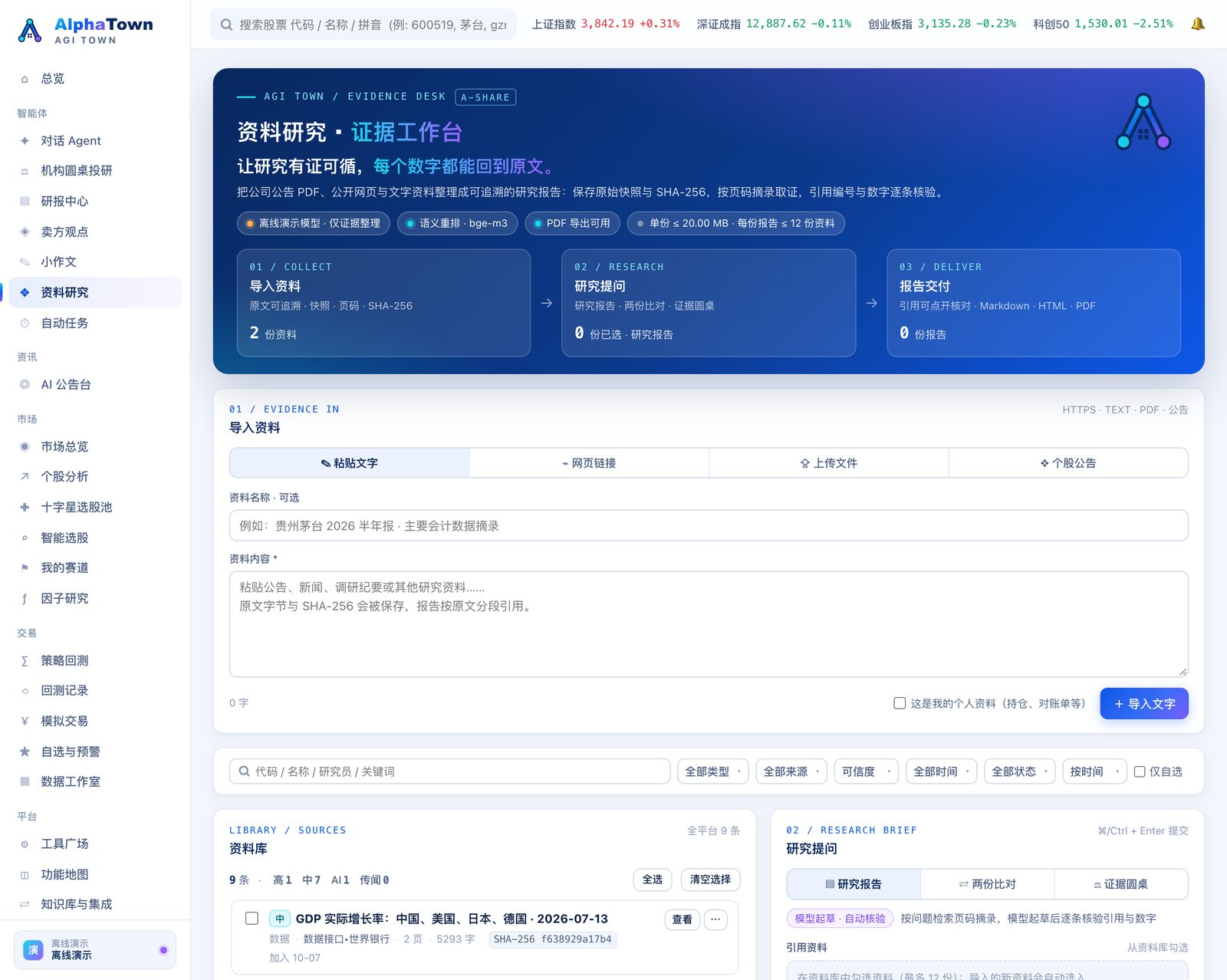
资料研究 适合“认真读材料”:把公告 PDF、网页、文字导入进来,再让 AI 只根据这些材料回答,并且每句结论都标出处、每个数字都核对原文。
第一步:导入资料(页面上方的 导入资料 卡片,四种方式)
| 方式 | 怎么用 |
|---|---|
| ✎ 粘贴文字 | 粘贴公告、新闻或调研纪要,点 + 导入文字 |
| ⌁ 网页链接 | 粘贴公开的 https 网页或在线 PDF 链接,点 + 抓取并导入(单个不超过 20 MB) |
| ⇪ 上传文件 | 拖入或选择文件,点 + 上传并解析 |
| ❖ 个股公告 | 搜索股票,列出最近 50 条公告,一键下载公告原文导入 |
每份资料都会保存原件、页码和一个“指纹”(SHA-256,用来证明原文没被改过)。导入的资料出现在下方的 资料库(见下文「资料库」):点 查看 打开原文记录,⋯ 里可以改标题、删除等。
第二步:提问(资料库右边的 研究提问 卡片)
- 在资料库里勾选资料(最多 12 份;新导入的会自动选中)。只有资料研究自己的资料前面有勾选框:你导入的公告、网页、文件、文字,以及数据工作室送来的数据(见 3.15)。
- 选择一种工作流:
工作流 作用 是否用模型 ▤ 研究报告 按问题挑选带页码的摘录,由 AI 起草报告 用 ⇄ 两份比对 恰好选 2 份(先选的是原资料,后选的是新资料),列出文字差异,再比较口径一致的数值 不用,结果可复现 ⚖ 证据圆桌 研究员 → 质疑者 → 风险审查员 → 综合员,依次评议证据 用 - 输入 研究问题(或点下方的示例问题),点 生成研究报告 ↗(对应工作流的按钮名会变)。
第三步:看报告(任务与历史报告)
- 任务会排队运行,可以离开页面,回来再看。
- 报告里的引用编号可以点开:查看 整页原文、原始 PDF 第 N 页、在线来源、报告内定位、复制(按资料不同略有差别)。
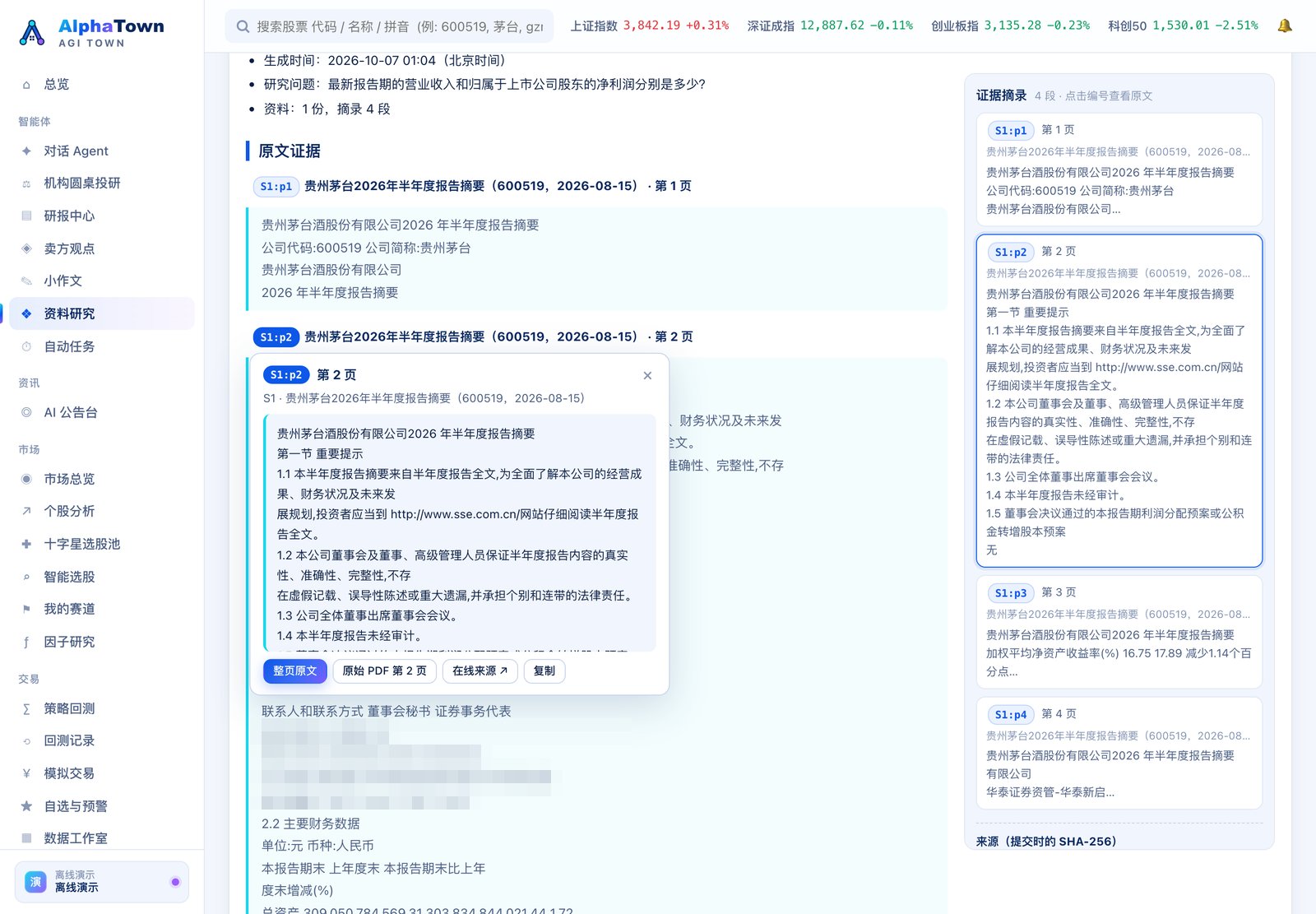
- 引用不存在、或者数字在原文里找不到的句子,会被自动删掉,并在“校验警告”里说明。
- 没有模型或模型出错时,只交付标注「仅证据整理」的原文证据包,绝不冒充 AI 分析。
- 可导出 Markdown / HTML / PDF,完成的报告也会自动归档到 研报中心。
⚠️ 注意:自动核验只能保证“引用存在、数字出现在原文里”,不能保证理解一定正确。重要结论请点开原文自己看一眼。
资料库:全平台的资料在一处
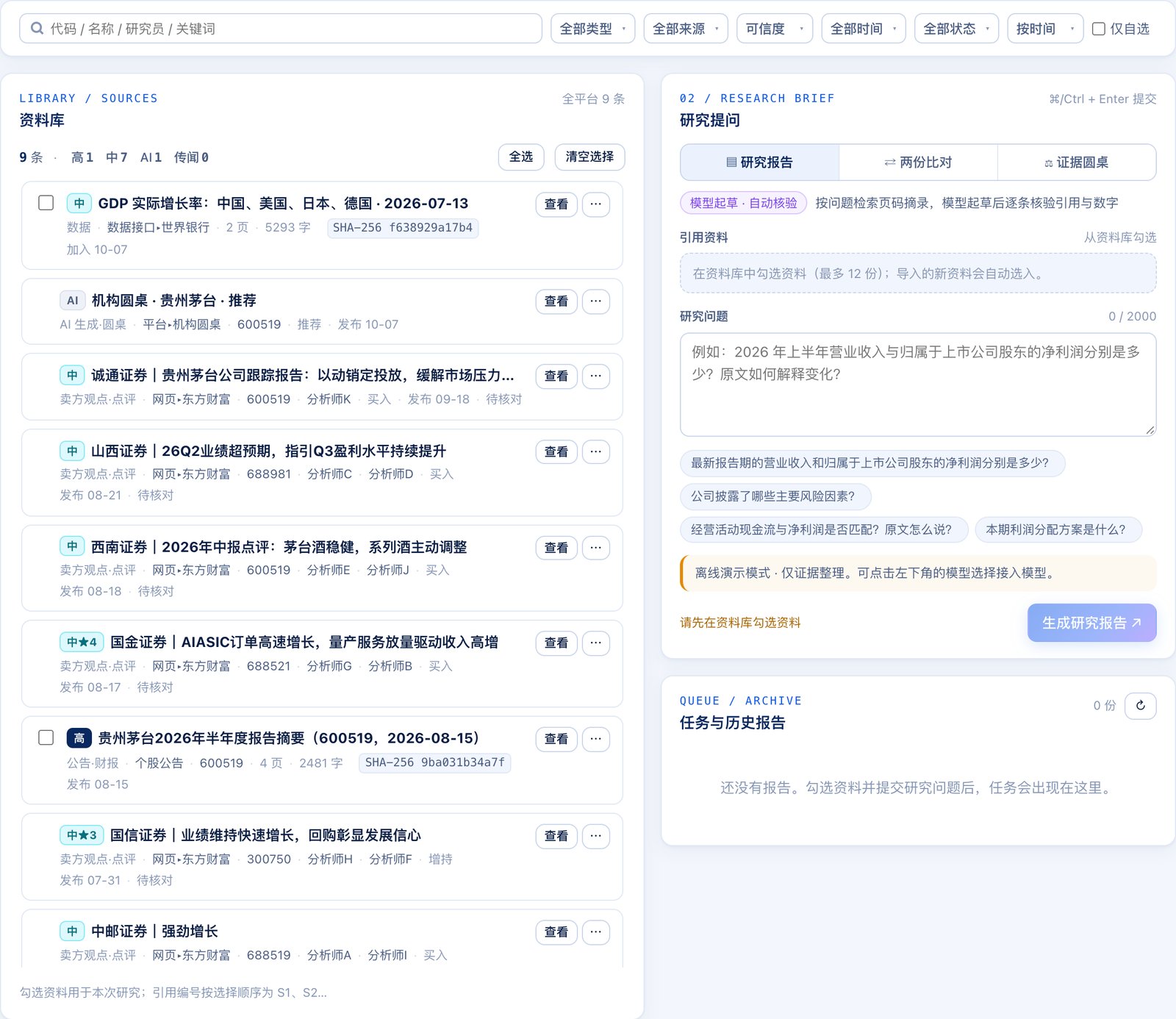
资料研究 页的 资料库 不只列你导入的资料,平台里其他模块产生的研究材料也会自动收进来:你导入的公告、网页、文件和文字,卖方观点 的每条观点,小作文,机构圆桌 和 深度研究 的结果,资料研究报告,数据工作室送来的数据,以及研报中心里的笔记、分析报告、对话分析和财报解读。盘前早报、复盘、定时任务这类报告不会自动收录,想放进来,在 研报中心 打开那份报告,点 ❖ 加入资料库。
列表头写着条数和各档可信度的数量(如「9 条 · 高 1 中 7 AI 1 传闻 0」)。每一行:
- 最前面是 可信度 标签(见下一节),卖方观点还带星级(如「中★4」);没读过的标题是粗体。
- 第二行是 类型(如「卖方观点·点评」「公告·财报」「AI 生成·圆桌」「数据」)、来源、股票代码、研究员、发布或加入时间、状态(如卖方观点的「待核对」)。点股票代码只看这只股票的资料,点研究员只看这个人的观点,点来源只看这个来源。
- 含持仓或个人信息的资料带 个人 标签。鼠标停在标签上能看到它的来历:「自动识别:含持仓或个人信息」是系统按内容认出来的,「我标记的个人资料」是你自己标的(见下文「个人资料标记」)。
- 右边 查看 回到原处看全文;⋯ 里按条目不同有 改类型、按传闻处理、找官方原文、改标题、标为我的个人资料 / 取消个人标记、移出资料库、在原处打开、删除(个人标记和删除只对资料研究自己的资料)。系统按规则猜的类型拿不准时,会显示一个可点的提示(如「像调研纪要?」),点一下就改成那个类型。
页面上方的 筛选栏 一改就生效,不用再点“筛选”:
| 筛选 | 可选 |
|---|---|
| 搜索框 | 股票代码 / 名称、研究员、关键词。输入时下面会提示「个股」「关键词」等,选 个股 就进入这只股票的档案(见下文) |
| 类型 | 公告、卖方观点、调研纪要、政策、行业信息、新闻、小作文、评论、笔记、数据、AI 生成、其他;带 ▸ 的还能选二级(如公告 ▸ 财报) |
| 来源 | 个股公告、知识星球、微信、社区、网页、上传、粘贴、知识库、数据接口(▸ 数据源名)、AI 公告台、平台 |
| 可信度 | 高、中、AI、传闻 |
| 时间 | 全部时间、近 7 / 30 / 90 / 365 天;按发布时间或按加入时间 |
| 状态 | 未读、已用于研究、已删除,以及小作文的核验状态、卖方观点的待核对 / 已核对 |
| ★ / 我的判断 | 只有 类型 恰好选了 卖方观点 时才多出 ★(★5、★4、★3、★2、未标星);恰好选了 小作文 时才多出 我的判断(已判断、≥30% … ≥90%、确认属实、判为假) |
| 排序 | 按时间、按相关度(输入了关键词时)、按可信度 |
| 仅自选 | 只看自选股的资料 |
下拉框里的数字是“选它会剩几条”,0 条的选项不显示。筛选条件会写进网址,收藏或刷新后还在。
个人资料标记:券商对账单、持仓截图这类资料,系统会自动识别并标上 个人,但难免漏认。漏掉的,自己标一下:
- 在资料行的 ⋯ 里点 标为我的个人资料(点 查看 打开的原文记录里也有这个按钮),这一行就带上 个人 标签。
- 导入时就知道是个人资料的,勾选导入按钮旁边的 这是我的个人资料(持仓、对账单等)(粘贴文字、网页链接、上传文件 都有,默认不勾选)。
- 标错了,点 ⋯ › 取消个人标记。如果系统自己也识别出这份资料含个人持仓,会先弹出确认框:「系统识别这份资料含个人持仓。确认它不是你的个人资料吗?」点 不是个人资料 才会取消;点 保持个人标记(或关掉对话框)就保持原样。
只有资料研究自己的资料(你导入的公告、网页、文件、文字,以及数据工作室送来的数据)能这样标记。带 个人 标签的资料,在 分析时结合我的持仓与自选(见 2.12)关闭时,AI 不会使用它。
💡 小贴士:卖方观点、圆桌这些其他模块的条目可以在资料库里查看、筛选,但不能直接勾选进报告;需要它们的原文时,用 ⋯ › 找官方原文 或「个股公告」把公告导进来。
可信度:高 / 中 / AI / 传闻(只降不升)
资料库给每条资料一个 可信度,由系统按固定规则得出,提醒你“这条能不能当证据”:
| 可信度 | 包括 |
|---|---|
| 高 | 公司公告原文(「个股公告」导入的公告、财报) |
| 中 | 卖方观点(★2–★5 和未标星)、新闻、网页、调研纪要、上传和粘贴的资料、数据工作室送来的数据、你的笔记 |
| AI | AI 生成的内容:机构圆桌、深度研究、资料研究报告、研报中心的 AI 报告、对话里保存的内容等。只作背景参考,不作证据 |
| 传闻 | 小作文、卖方 ★1(社区 / 小作文级来源)、你标了「按传闻处理」的资料 |
规则是 只降不升:
- 小作文和 AI 生成的内容不会变高;卖方观点最高是「中」;只有公告原文是「高」。
- 改类型不会改可信度。比如把一份网页资料改成「公告」,它仍然是「中」。
- 觉得某条资料不靠谱,点 ⋯ › 按传闻处理 把它降为「传闻」;这是唯一一种你能自己加上、也能自己撤销(取消按传闻处理)的降级。没有任何操作能把资料调高。
- 不是公告原文、但带股票代码的资料,⋯ › 找官方原文 会打开这只股票的公告列表,导入公告原文后按「高」收录。
个股档案:一只股票的资料一目了然
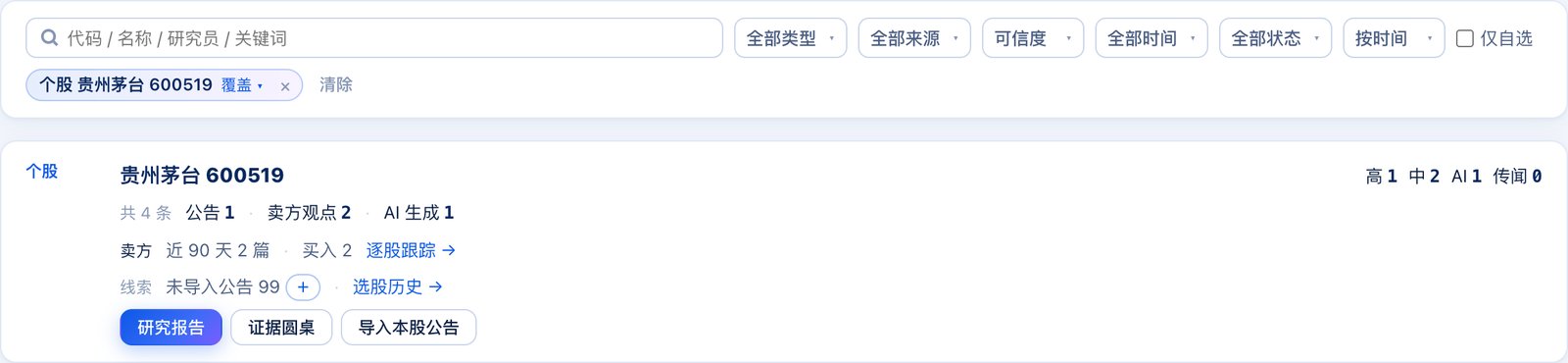
在筛选栏的搜索框输入股票代码或名称,选提示里的 个股(或者点列表里的任意一个股票代码),资料库就只看这只股票,上方多出一张 档案 卡:
- 第一行是股票名称和代码,右边是这只股票的资料按可信度的计数(高 / 中 / AI / 传闻)。
- 共 N 条 后面按类型计数(公告、卖方观点、AI 生成……),点数字就只看那一类。
- 卖方:近 90 天有几篇卖方观点、评级分布等,逐股跟踪 → 打开卖方观点库里这只股票的 T+N。
- 线索:平台里有、但还没进资料库的内容,例如 未导入公告 N(点 + 去导入)、选股历史 →。
- 底部按钮(当下能用的才出现):研究报告、证据圆桌 把这只股票能勾选的资料(最新的 12 份以内)一次选进右边的研究提问;导入本股公告 打开「个股公告」导入。
没有打开 分析时结合我的持仓与自选(见 2.12)时,带 个人 标签的资料不会被选进研究报告或圆桌:提示里会说有几份没选入,点 去设置 → 可以去打开。自己逐条勾选这类资料也一样。
在搜索框里选 关键词(「在资料中搜「…」」),档案卡就按这个主题汇总。股票芯片上的 覆盖 ▾ 可以切换「只算覆盖这只股票的」和「含仅提及的」。点芯片上的 × 或 清除 回到全部资料。
卖方观点:整理券商研报
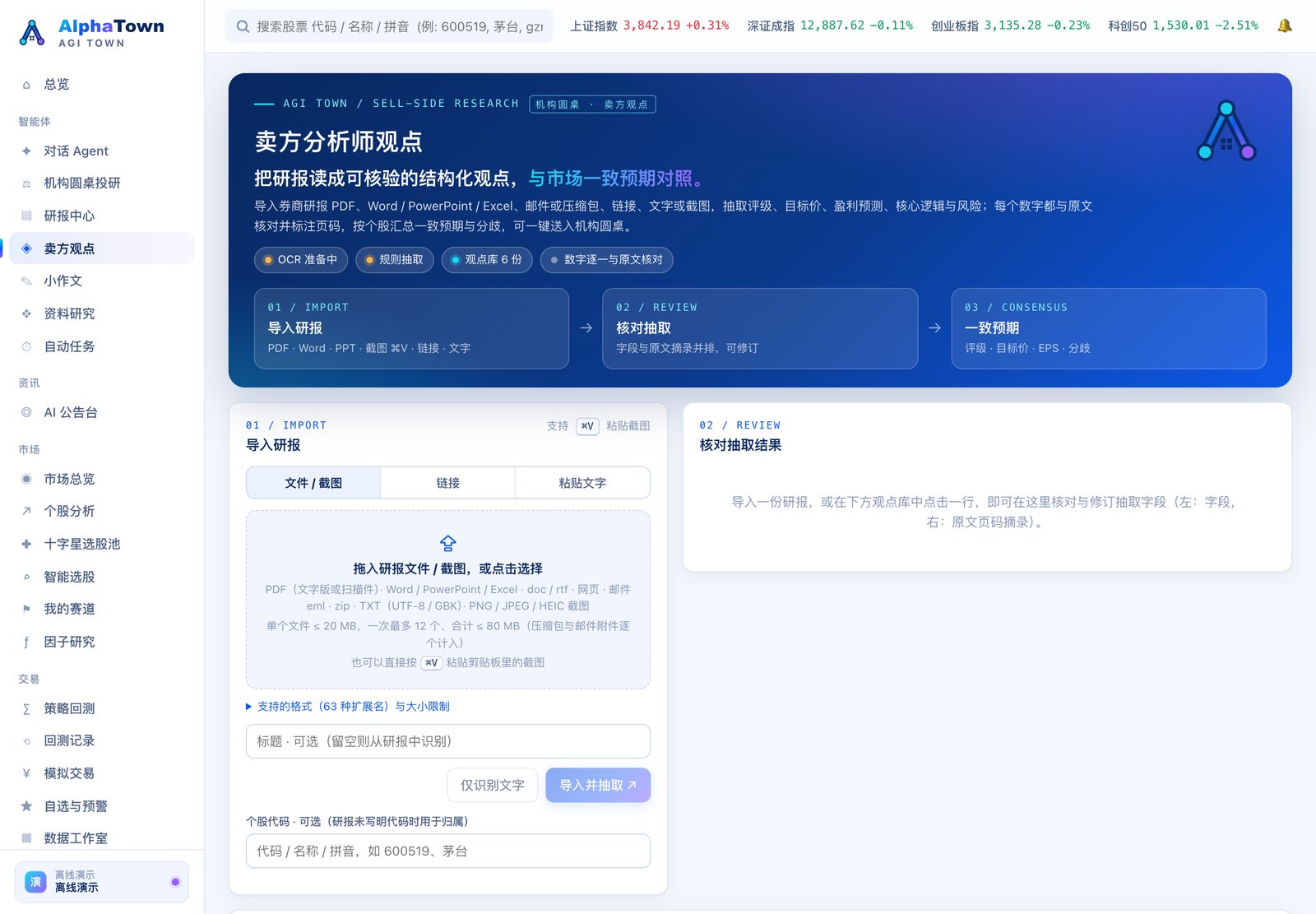
“卖方”指券商的研究员。卖方观点 帮你把券商研报里的关键信息整理成表格,并按股票汇总各家券商的看法。
- 点左侧 卖方观点。
- 在 导入研报 卡片(标着 01 / IMPORT)选择方式:
- 文件 / 截图:拖入研报 PDF 或图片,或直接按 ⌘V(Linux 为 Ctrl+V)粘贴截图,点 导入并抽取 ↗。只想先识别截图里的文字,点 仅识别文字。
- 链接:粘贴研报链接,点 抓取并抽取 ↗。
- 粘贴文字:粘贴研报正文或摘要,点 抽取观点 ↗。
- 在 核对抽取结果 卡片(02 / REVIEW)里,对照原文检查券商、团队、评级、目标价、盈利预测、核心逻辑与风险,可以直接修改,点 保存修订。每个数字都必须能在原文里找到,找不到的会被丢弃并提示。
- 卖方观点库 里每只覆盖个股一行,可以按股票、分析师、关键词筛选,并跟踪每条观点之后的涨跌(见下一节)。
- 个股一致预期 卡片(03 / CONSENSUS):选一只股票,看各家评级分布、目标价区间、EPS 预测和观点分歧;点 送入机构圆桌 →,圆桌会引用这些观点。
💡 小贴士:截图文字识别在 macOS 上使用本机自带的识别能力,在本机完成。第一次使用会自动准备识别组件,约需 1–3 分钟。
卖方观点库:逐股跟踪与分析师胜率
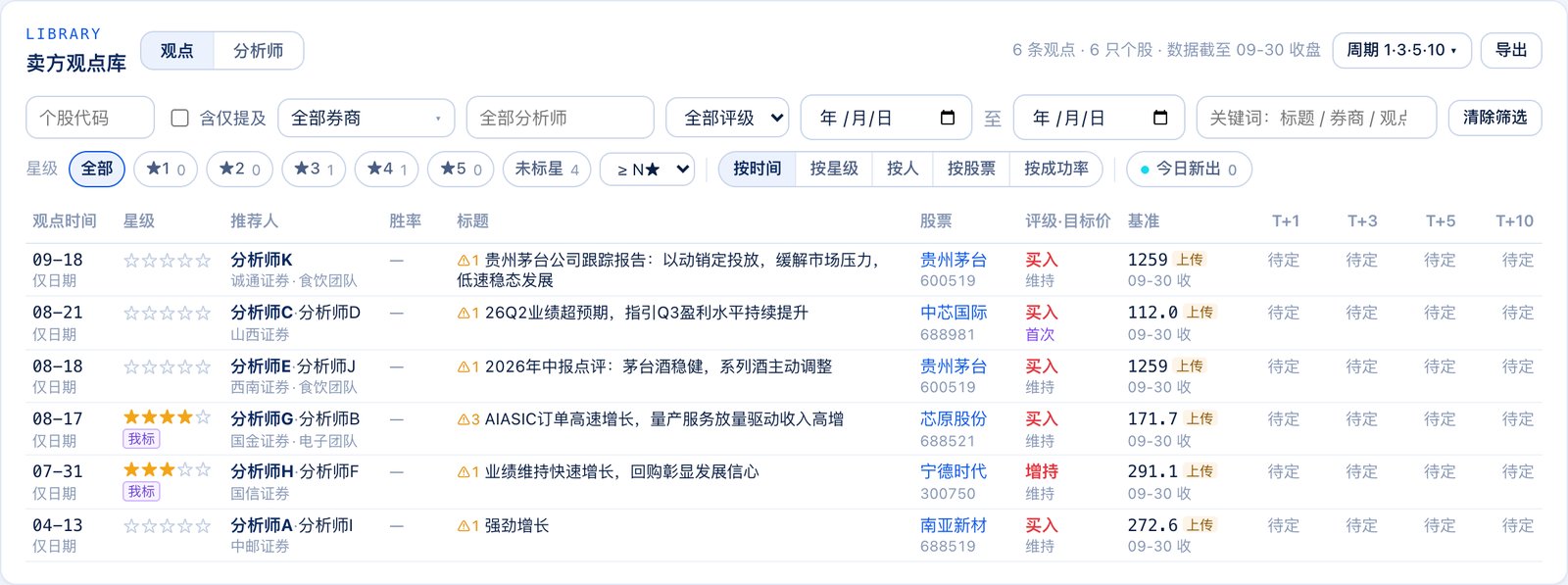
一条观点覆盖几只股票,卖方观点库 里就显示几行(第一只是主代码),每行都能看到:
- 观点时间:研报或消息里写了时刻的显示时刻(如「10:03 研报」),只有日期的显示「仅日期」。
- 星级:★★★☆☆ 加一个小标,「系统」是按规则自动识别的,「我标」是你自己标的(见下一节)。
- 推荐人 与 胜率:推荐人按署名顺序显示,第一推荐人加粗;胜率是第一推荐人的成功率(口径见下文「T+N 与胜率的口径」)。
- 基准:跟踪的起点价格。
- T+1 / T+3 / T+5 / T+10:从基准到之后第 N 个交易日收盘的涨跌,第二行「超」是相对沪深300 的超额。还没到期的显示「待定」。
💡 小贴士:从东方财富导入的公开研报只有日期没有时刻,所以按导入的时间取基准,T+N 要等导入之后的交易日才陆续出现。刚导入时整行「待定」是正常的。
常用操作:
- 在核对卡的 覆盖个股 里写入几只股票(如「600176 中国巨石,603186 华正新材」),点 保存修订,观点库马上出现对应的几行,几秒后补齐基准价。
- 表格上方的 星级 一行可以只看某一星级(★1 … ★5、未标星)或 ≥ N★;右边 按时间、按星级、按人、按股票、按成功率 切换排序,按人、按股票时分组显示;今日新出 只看今天刚到期的 T+N;全部分析师 下拉可以只看某一位分析师。
- 点 周期 增删周期(如 T+20、T+60、至今),并设置胜率口径(周期、超额 / 绝对、全部署名 / 仅第一推荐人、最少样本)。已经算出的数字不会因此改变。
- 鼠标停在任意数字上,可以看到基准价、K 线时刻、复权系数、停牌日和沪深300 点位;点 明细 查看逐日收盘。
- 点卡片左上的 分析师,打开分析师榜(见下文)。点 导出 可下载 CSV。
星级 1–5★:这条观点离源头有多近
星级表示一条观点是从哪里听来的:
| 星级 | 含义 | 由谁标 |
|---|---|---|
| ★1 社区/小作文 | 雪球、淘股吧、股吧等社区帖子,或小作文 | 系统自动识别 |
| ★2 公开金股/策略会 | 券商公开说的:月度金股、金股组合、策略会 | 系统自动识别 |
| ★3 赛道互推 | 同一赛道的券商互相转述、互相推荐 | 只能你自己标 |
| ★4 小范围 | 小范围交流 | 只能你自己标 |
| ★5 一对一 | 一对一交流 | 只能你自己标 |
系统只会自动给 ★1 或 ★2,规则是“宁可漏认,也不误认”:
- ★1:要有“这是社区帖子”的明确迹象,只提到社区名字不算。满足下面任意一条:
- 来源链接是雪球、淘股吧、东方财富股吧、新浪股吧、百度贴吧、韭研公社的网页。
- 标题以社区名或「小作文」开头(如「淘股吧游资:…」「【小作文】…」),或写明「转自雪球」这类出处;文件名以社区名或「小作文」开头,或带 App 名(
xueqiu、taoguba)。 - 正文开头或结尾几行写明出处,如「—— 来自雪球App」「转自淘股吧」(要在行首、时间或分隔符之后,或在行尾;句子中间顺带提到的「部分观点来自雪球用户的讨论」不算),或带社区网址;单独一行「来源:淘股吧」也算,「来源:雪球,华泰研究」这种引用不算。
- 截图里既有社区名,又有帖子痕迹:楼主、跟帖、「2楼」、粉丝数这类论坛标记;或者「转发 12 评论 30 赞 88」这样至少两种计数、一排转发 / 评论 / 赞按钮。
- 粘贴的文字或截图以社区名或「小作文」开头,或前三行里有一行就是 App 的标题栏(单独一行「雪球」「淘股吧App」)或以「小作文」开头。
认出了券商时规则更严(券商自己的文章也常写到雪球、股吧和小作文):
- 标题、文件名以社区名开头时,后面要紧跟“游资、大V、网友、热帖、爆料”这类发帖用语才算,「雪球:结构化产品专题」「雪球热帖榜」不算;文件名里的 App 名只对图片算。
- 粘贴的文字或截图以社区名开头时,同样要跟发帖用语,或者开头是用户名(「@雪球用户老王:」),或者页面上有发帖时间、回复 / 点赞计数、楼层这类帖子痕迹;第一行就是 App 标题栏的照样算,标题栏在第二、三行时页面上还要有帖子痕迹。
- 正文行尾的「来自雪球」只认 App 署名(「买入 来自雪球App」)或很短的一行,「本文样本均来自雪球。」这种句末说明不算;单独一行「来源:淘股吧」不算。
- 截图只认楼主、跟帖、楼层、粉丝数这类论坛标记,转发 / 评论 / 赞的计数和按钮不算。
- PDF、Word、PPT 或抓取的网页这类文档,标题、文件名或正文第一行以社区名开头一律不算,只有「小作文」开头或标题写明「转自雪球」这类出处才算;正文开头结尾写明的出处和来源链接照常判断。
从东方财富导入的公开研报永远不会是 ★1。
- ★2:标题、文件名或正文开头出现 金股 清单(月度金股、11月金股、金股组合、金股推荐、金股池;「黄金股」不算,金股清单不要求写出券商名),或某家券商的 策略会(如「中信证券2027年度策略会」「研究所策略会」,券商名和「策略会」之间只能隔着年份、日期、季度、行业这类词)。正文里在《》中引用的报告、「相关研究」列表里的不算;「我们 … 策略会」、公司自己的经销商策略会、营销策略会,以及不带“会”的年度策略、投资策略报告也不算。
- 两条都符合时按 ★1(例如发在雪球上的金股清单)。
你可以随时点星星改星级:点表格里的 ★,或在观点详情的 星级 一行点选;标过的显示「我标」,系统规则不会再覆盖它。想交回给系统,点 恢复自动;点 清除 则标为未标星。
T+N 与胜率的口径
- 基准时刻:观点时间精确到分钟、并且那一分钟的分时数据还取得到,就用那一分钟的价格:开盘前用前一交易日收盘,盘中用那一分钟,午休用 11:30,收盘后用当天收盘,休市日用之前最后一个交易日的收盘。只有日期、或时间早到分时已经取不到的,一律按 上传时间 取基准,标「上传」;之后才加进覆盖个股的股票:这条观点的基准时刻还在它的分时数据范围内时,沿用同一个基准时刻;已经超出范围的,按加入的时间取基准,标「加入」。
- T+N:从基准到之后第 N 个交易日收盘的涨跌,按前复权(除权除息不会造成假涨跌);停牌期间沿用停牌前价格,标「停」。交易日按沪深300 的交易日历计。数字在之后第 10 个交易日的数据到齐后才“结算”;结算前如果行情数据有修订,鼠标停留时会显示「行情修订:原值 → 新值」。
- 方向:每只股票的方向决定它怎么进胜率:你手动设的方向优先;否则按评级(买入、增持算看多,中性算中性,减持、卖出算看空);副代码没有自己的评级时跟随主代码;没有评级的 ★2 金股按看多;都没有的为「不计」,不进胜率。
- 胜率:默认看 T+5 是否 跑赢沪深300(看空的观点是跑输才算对),署名的分析师都算一次;样本满 5 个才显示百分比,不足显示「样本少」。这些都可以在 周期 里改。
分析师榜
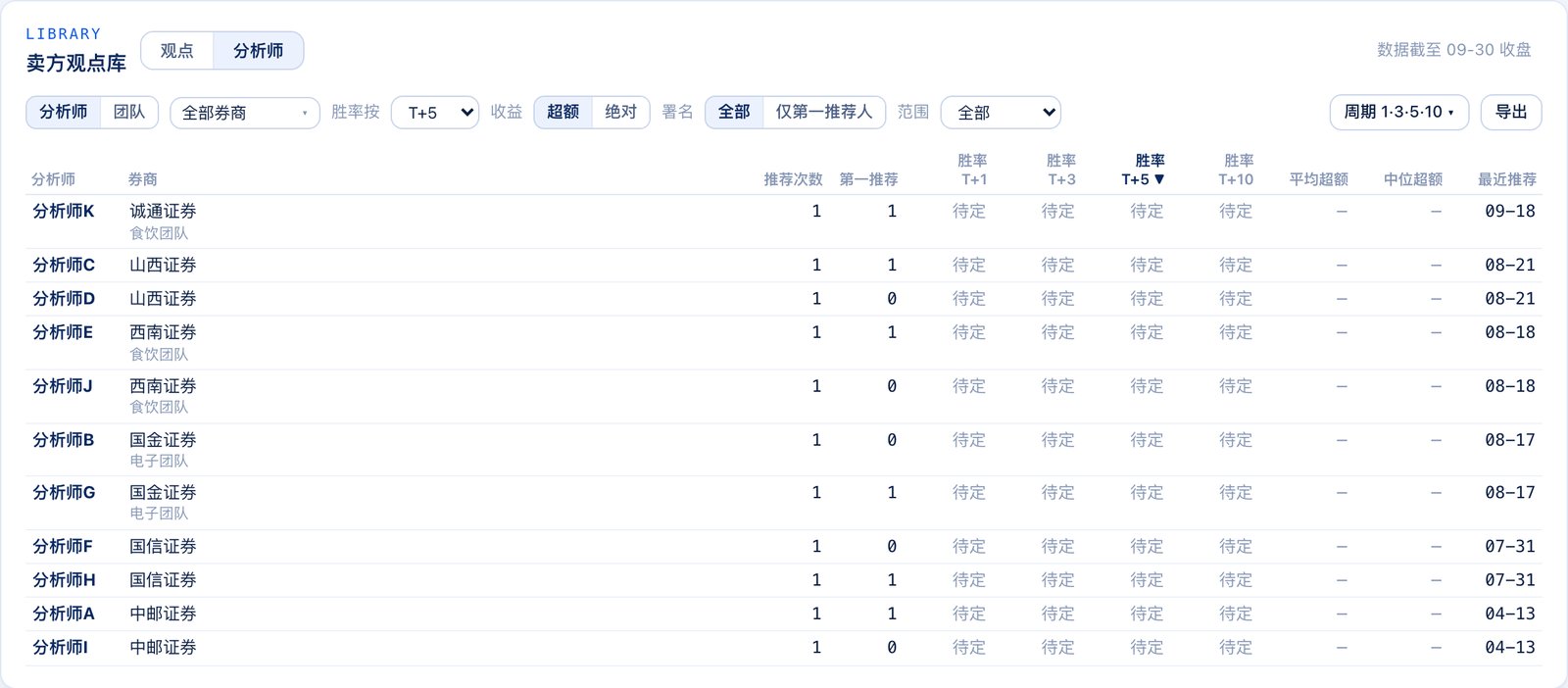
点观点库卡片左上的 分析师,切换到分析师榜:每位分析师一行,显示所在券商、推荐次数、第一推荐次数、各周期胜率、平均 / 中位超额和最近一次推荐的日期。点表头排序;样本不足的显示灰色「样本少」;导出 下载 CSV。点姓名回到观点库,只看这个人的观点:上方会出现这个人的信息条,右侧 ⋯ 可以改名、合并重复的人,或标为“不是分析师”,点 × 取消只看此人。同名的分析师按券商区分。
💡 小贴士:观点时间、推荐人顺序、每只股票的方向(看多 / 看空 / 中性 / 不计)都可以在表格里直接点开修改。个股页的「卖方观点」卡片显示的是这只股票自己的评级和目标价。手册截图里的分析师姓名做了打码处理。
⚠️ 注意:胜率只是对过去观点的统计,样本少时波动很大,不构成投资建议。
券商 ▸ 团队
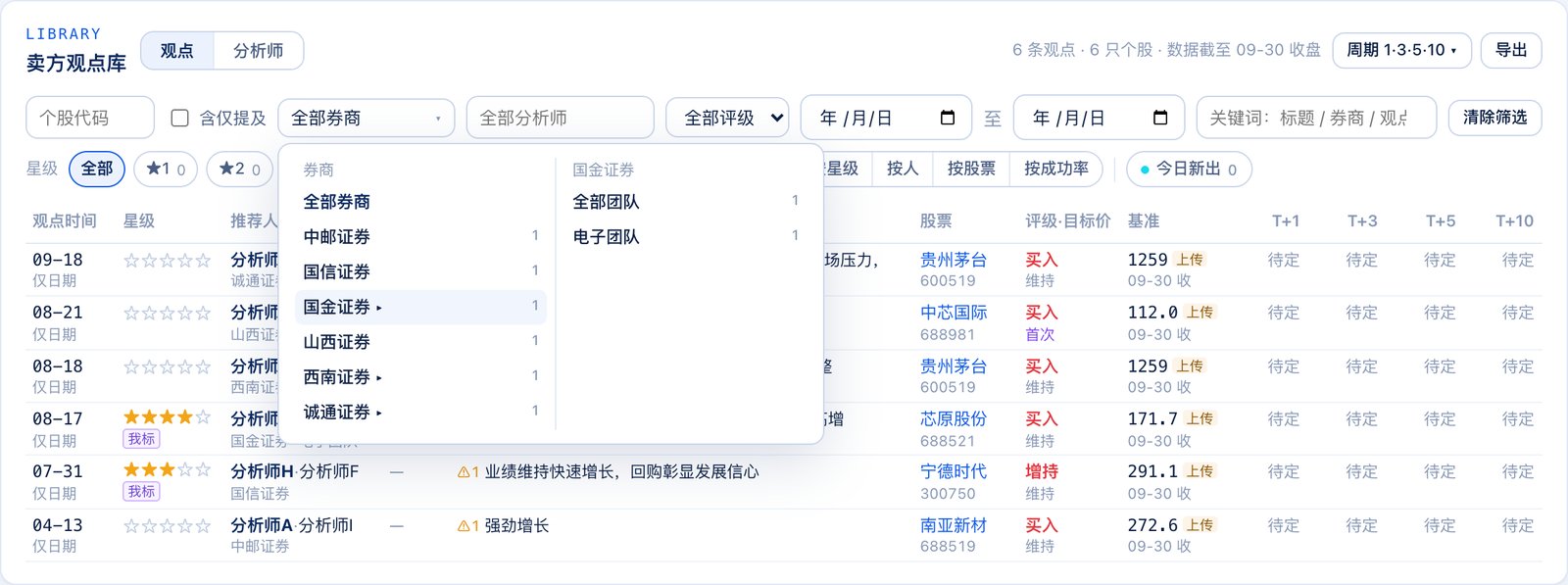
券商下面还可以再分一层 团队(如「中信证券 ▸ 计算机团队」),按团队筛观点、看团队胜率。
- 团队从哪来:导入研报时,系统按规则从标题和署名里识别,例如「【华泰固收】」「计算机行业首席分析师」「电子组」这类写法;拿不准就留空,不会乱猜。你也可以在 核对抽取结果 卡片 券商 下面的 团队 一栏自己填或改:输入「计算机」「计算机组」都会存成「计算机团队」(框下会提示「保存为 计算机团队」),下拉里有这家券商已有的团队和常见行业;只写券商名不算团队。你填的团队,重新抽取时不会被覆盖。
- 以前导入的观点:观点库的券商菜单里还没有任何团队时,会出现 按规则识别已有观点的团队(分析师榜的团队视图为空时也有这个按钮)。点一下,用同样的规则从已导入观点的标题和署名里补上团队,不改其他字段,也不覆盖你填的。
- 筛选:观点库筛选行里的 全部券商 按钮打开两栏菜单:左边选券商(有团队的带 ▸),右边选 全部团队、某个团队或 未分团队。观点库和分析师榜都按这个范围显示;网址里会带上券商和团队,可以收藏。表格 推荐人 一栏的第二行显示「券商 · 团队」。
- 团队榜:在 分析师 视图里把 分析师 | 团队 切到 团队,每个「券商 + 团队」一行:推荐次数、分析师人数、各周期胜率、平均 / 中位超额和最近一次推荐。点团队名回到观点库,只看这个团队的观点;团队名右边的 ⋯ 可以 重命名,或 合并到… 同一家券商的另一个团队(这个团队的观点一起改)。
支持上传哪些文件
资料研究、卖方观点、小作文 都支持上传多种文件(各页面点 支持的格式 可查看完整列表):
| 类型 | 格式 |
|---|---|
| 文字 | txt、md、csv、json 等 |
| 网页 | html、mht、webarchive 等 |
| pdf(扫描件会自动识别文字) | |
| 图片 / 截图 | png、jpg、heic、webp 等(自动识别文字) |
| Office 文档 | docx、pptx、xlsx、rtf |
| 其他 | odt / ods / odp、epub 电子书、eml 邮件、zip 压缩包 |
⚠️ 注意:旧版 .xls / .ppt / .doc(部分)、Outlook .msg、rar / 7z、音频和视频暂不支持,请另存为新格式(例如 .xlsx、.pptx、.docx、PDF)或复制正文粘贴。带密码的文件请先取消密码。
3.6 跟踪市场传闻(小作文)
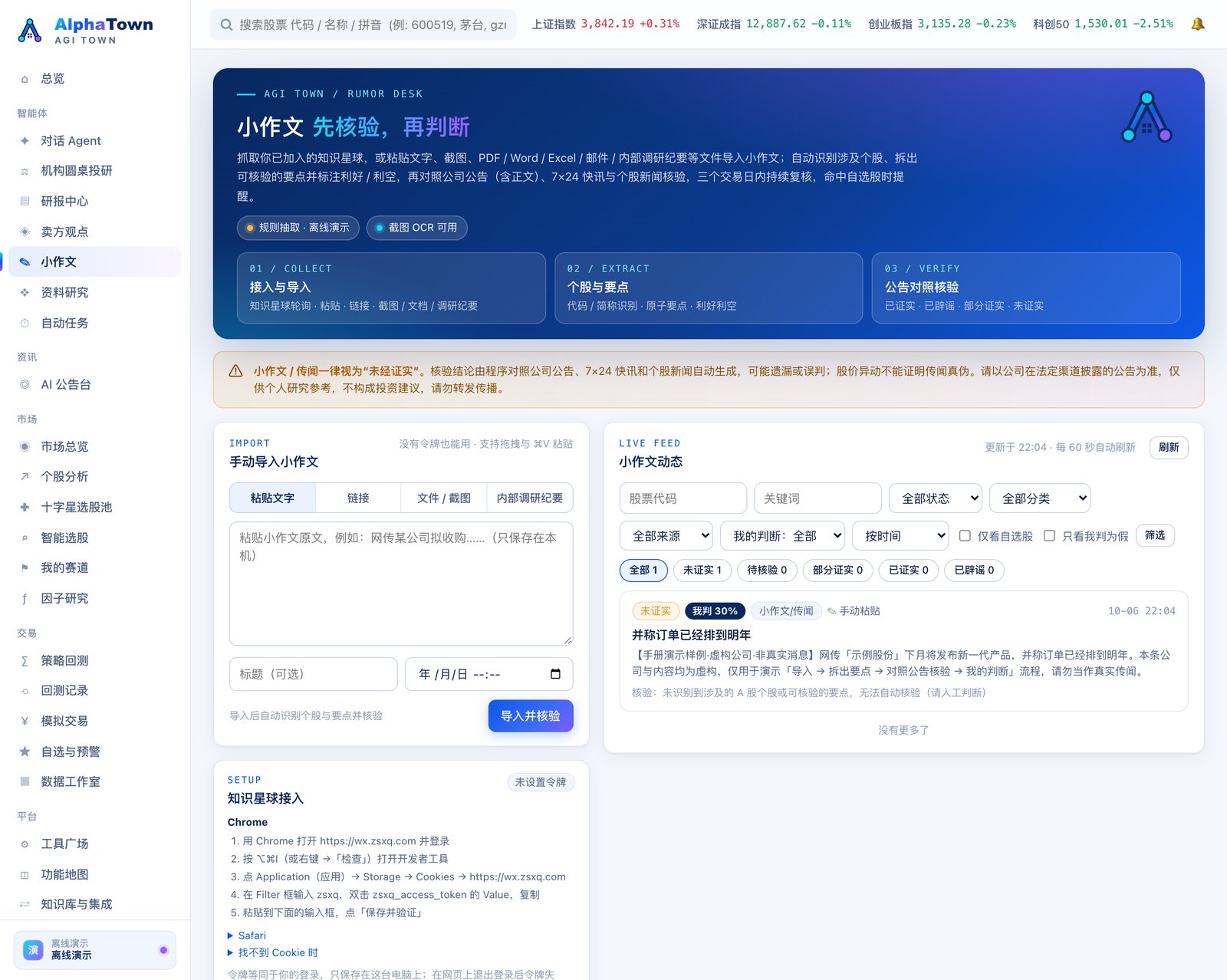
“小作文”是股民对市场传闻的俗称。小作文 页帮你把传闻收集起来,识别涉及哪些股票,再自动对照公司公告、7×24 快讯和个股新闻核验真假。
⚠️ 注意:所有小作文一律视为“未经证实”。 核验结论由程序自动生成,可能遗漏或误判;股价异动不能证明传闻真假。请以公司在法定渠道披露的公告为准,仅供个人研究,请勿转发传播。
方式一:手动导入(不需要任何账号)
- 点左侧 小作文。
- 在 手动导入小作文 选择:粘贴文字、链接、文件 / 截图(支持拖拽和 ⌘V 粘贴)或 内部调研纪要。
- 点 导入并核验。系统会识别涉及的股票、拆出可以核验的要点、标注利好 / 利空,然后开始核验。
方式二:接入你已加入的知识星球(可选)
- 用电脑浏览器打开 wx.zsxq.com 并登录你自己的账号。
- 按页面 知识星球接入 卡片里的步骤,在浏览器开发者工具中找到名为
zsxq_access_token的 Cookie,复制它的值。 - 粘贴到输入框,点 保存并验证。
- 点 读取我的星球,勾选要跟踪的星球,点 立即抓取。之后系统会按交易时段节奏自动抓取。
⚠️ 注意:令牌只保存在本机。仅限读取你自己已加入的星球内容,仅供个人使用,不得再分发。令牌失效时会提示重新复制;遇到验证码等风控会自动暂停,不做任何绕过。
核验状态是什么意思
在 小作文动态 里,每条传闻都有一个状态标签,可以点顶部的状态按钮筛选,也可以勾选 仅看自选股:
| 状态 | 含义 |
|---|---|
| 待核验 | 还没核验,或者数据源暂时不可用 |
| 未证实 | 尚未找到公告或报道印证(发布后 3 个交易日内会持续复核) |
| 部分证实 | 部分要点吻合、数额未核实,或仅有媒体佐证——仍然未经证实 |
| 已证实 | 公司公告正文与每个要点一致(事项、肯定 / 否定、数字均已核对) |
| 已辟谣 | 公司公告澄清 / 否认,或公告内容与该说法相反 |
点一条传闻可以看每个要点的核验依据;涉及股票时可以点 送入机构圆桌 →。命中你的自选股时,会通过铃铛提醒你。
我的判断(证实度)
系统的核验状态之外,你可以记下自己的判断:这条传闻你觉得有几成可信。
- 点开一条传闻,在 我的判断 一行点选:假消息、30%、50%、60%、70%、80%、90%、确认属实。再点一次同一个值,或点 清除,就取消。
- 也可以给每个要点单独判断:要点旁边的 我的判断 下拉框。没有给整条打分时,整条显示各要点的平均(标「按要点平均」)。
- 列表里的卡片会显示你的判断(如「我判 30%」);顶部可以按 我的判断:全部 / 已判断 / ≥ N% / 确认属实 筛选,或选 按我的判断 排序。
💡 小贴士:我的判断只是你的个人记录,不会改变系统的核验状态;核验状态仍然只看公告和报道。
3.7 看最新 AI 新闻(AI 公告台)
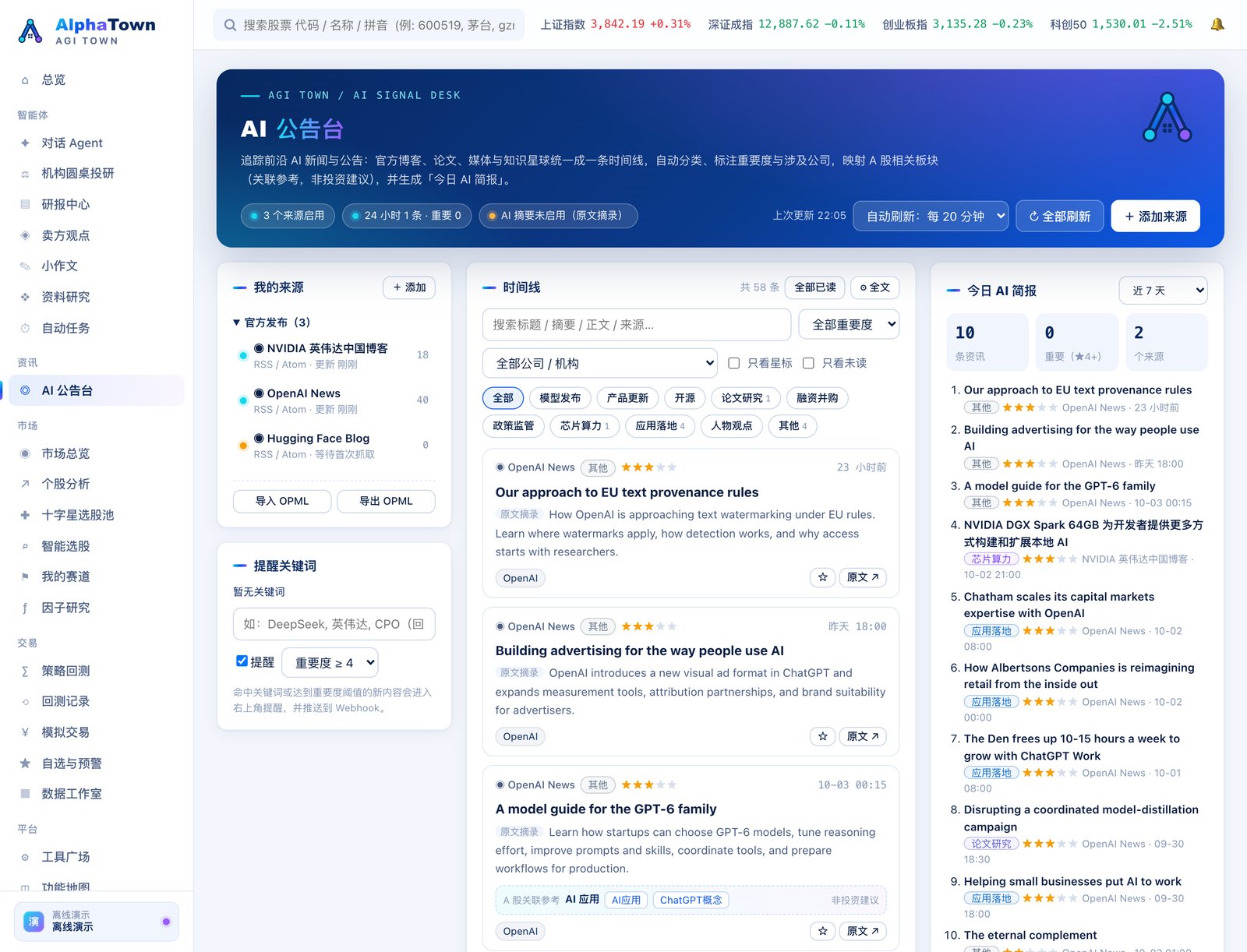
AI 公告台 聚合 AI 领域的官方博客、论文、媒体与知识星球内容,自动分类、标注重要度和相关公司,并关联可能受影响的 A 股板块(仅供参考,非投资建议)。
- 点左侧 AI 公告台。
- 第一次使用:点右上角 + 添加来源,在第一个标签页 推荐来源 里对感兴趣的来源点 启用(默认都是关闭的)。同一个窗口里还可以添加 RSS / Atom 订阅、知识星球、网页(监控一个网页的更新),或 手动添加 粘贴内容。已经在别的阅读器里有一批订阅的,用左栏 我的来源 下方的 导入 OPML(见下文)。
- 时间线 按时间列出新闻,可以按分类筛选(模型发布、产品更新、开源、论文研究、融资并购、政策监管、芯片算力、应用落地、人物观点),也可以搜索。★ 越多越重要。
- 在 提醒关键词 里加入你关心的词(如「英伟达」「CPO」),命中的新内容会通过铃铛提醒你。
- 自动刷新:右上角的下拉框选 自动刷新:每 10 / 20 / 30 / 60 分钟 或 关闭(默认每 20 分钟),作用于所有已启用、且没有单独设置间隔的来源;更新慢的推荐来源会按自己的节奏抓取,不会比设定的更频繁。旁边显示「上次更新 hh:mm」。选 关闭 后只在你点 ↻ 全部刷新(立即抓取所有已启用来源)或单个来源的刷新时才抓取。自动刷新需要 AlphaTown 服务保持运行,并且后台调度器开着(「调度器已关闭」时不会自动刷新,只能手动刷新);⛔ 紧急停止 期间暂停全部抓取。
阅读详情与全文
点任意标题,右侧弹出详情:
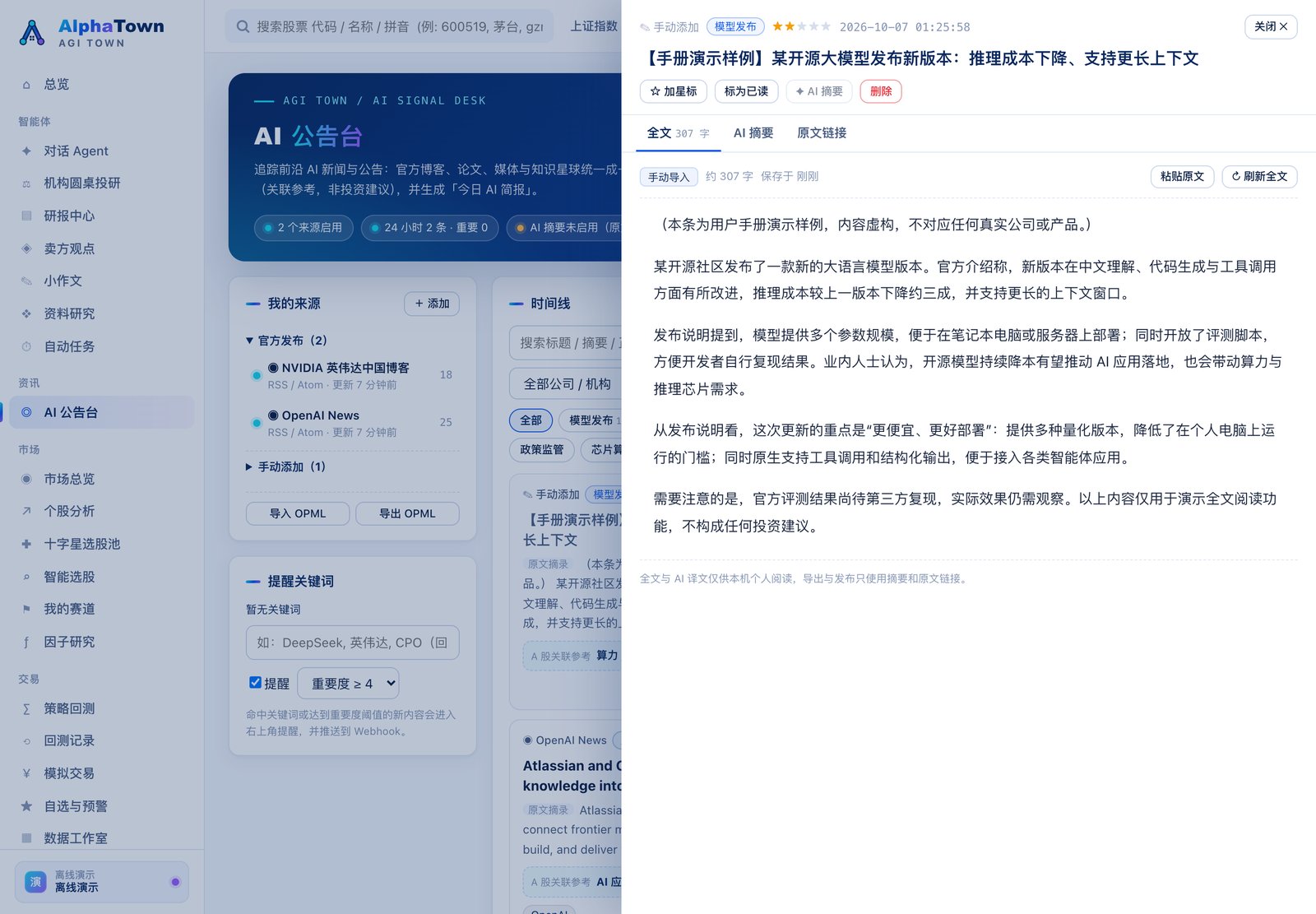
- 三个标签页:全文(自动抓取原文正文,显示字数与提取可信度,可 ↻ 刷新全文)、AI 摘要(摘要、A 股关联参考、分类依据)、原文链接。
- 全文中文总结:有了全文之后,AI 摘要 会按全文写一段中文导语和 3–6 条要点(「AI 摘要(全文)」),英文文章也一样。你粘贴或用浏览器发送全文后会自动排队生成;也可以点 ✦ AI 摘要 手动生成。生成时显示「AI 摘要排队中」「AI 摘要生成中」;没有接入模型时显示「AI 摘要等待模型」,接入后自动继续,不会用原文摘录冒充 AI 摘要;失败时显示「AI 摘要失败」,可以 重试,之前的摘要会保留。
- 英文全文可以点 译 翻译成中文,在 原文 / 中文(AI 翻译) 之间切换。翻译在后台进行,可以边翻边读。
- 论文类内容可以点 导入资料研究,把 PDF 导入资料研究继续提问。
- 顶部按钮:打开原文 ↗、☆ 加星标、标为已读、✦ AI 摘要(需要模型)、删除。
⚠️ 注意:全文和译文只保存在本机,供你个人阅读。导出、同步或发布时只使用摘要和原文链接,不包含全文或译文。
抓不到全文时:粘贴原文、从浏览器发送
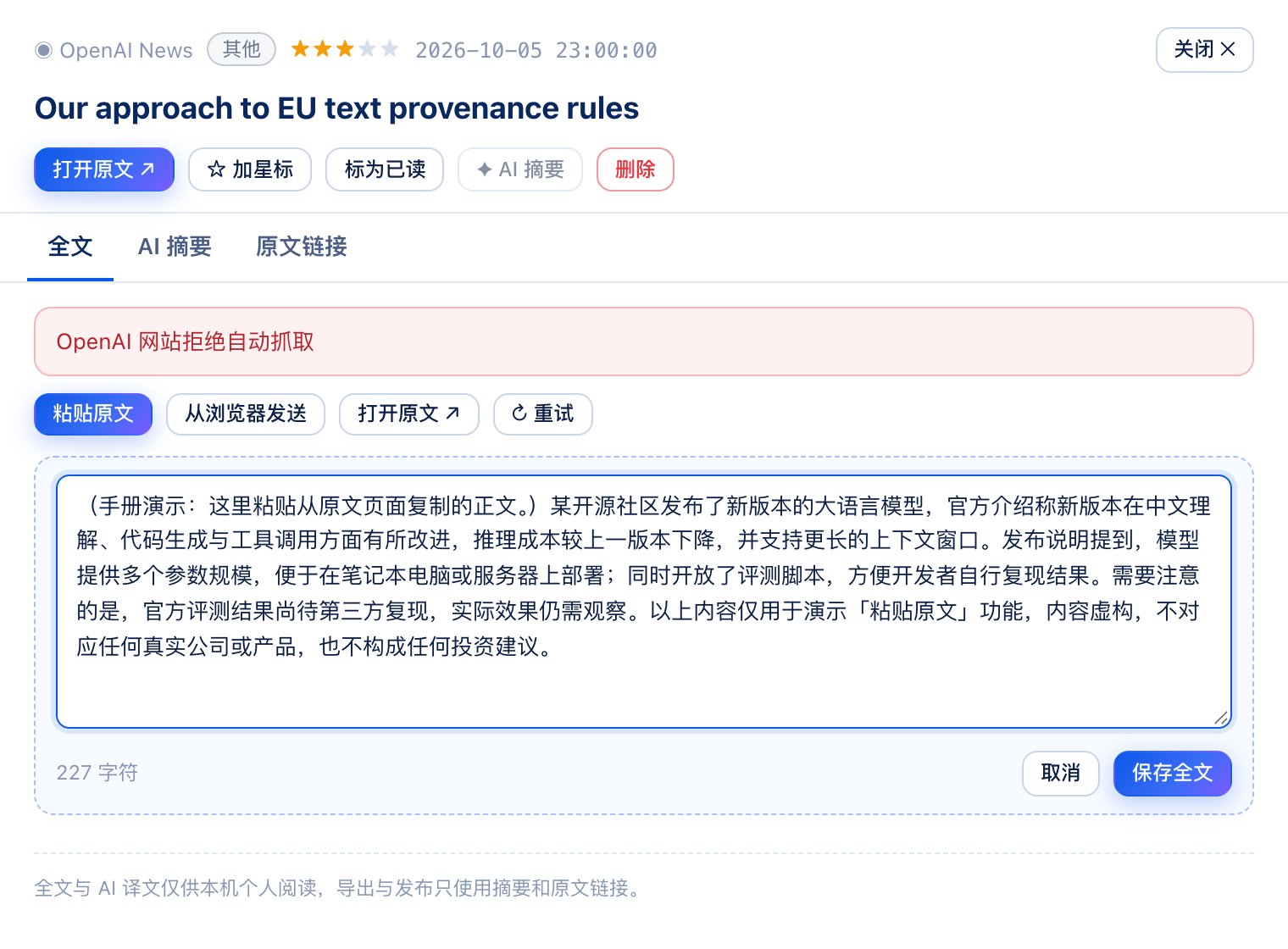
有些网站会拦住自动抓取(验证、登录、付费墙),详情的 全文 页会写明原因。这时有两个办法:
- 粘贴原文:在浏览器里打开原文,全选并复制正文(⌘A ⌘C),回到详情点 粘贴原文,粘贴(⌘V)后点 保存全文。从网页复制时会保留标题、列表和链接;正文至少 200 个字符(不算空格),最多 20 万字符。已经有全文时,全文页工具栏的 粘贴原文 用来替换,保存前会让你确认。
- 从浏览器发送:把 ⇪ 发送到 AI 公告台 书签拖到浏览器书签栏(详情里点 从浏览器发送 可以看到它,抓取状态 卡片底部也有)。之后在原文页面点这个书签,正文会在新标签页里打开 AlphaTown,自动匹配到对应的条目;你确认预览后点 保存全文(没有对应条目时可以 新建条目)。内容只放在网址 # 之后的部分,不会发给任何服务器。
💡 小贴士:书签发送的内容会留在浏览器历史记录里,敏感内容建议用 粘贴原文。保存后会自动排队生成中文 AI 摘要(需要模型)。
导入、导出 OPML
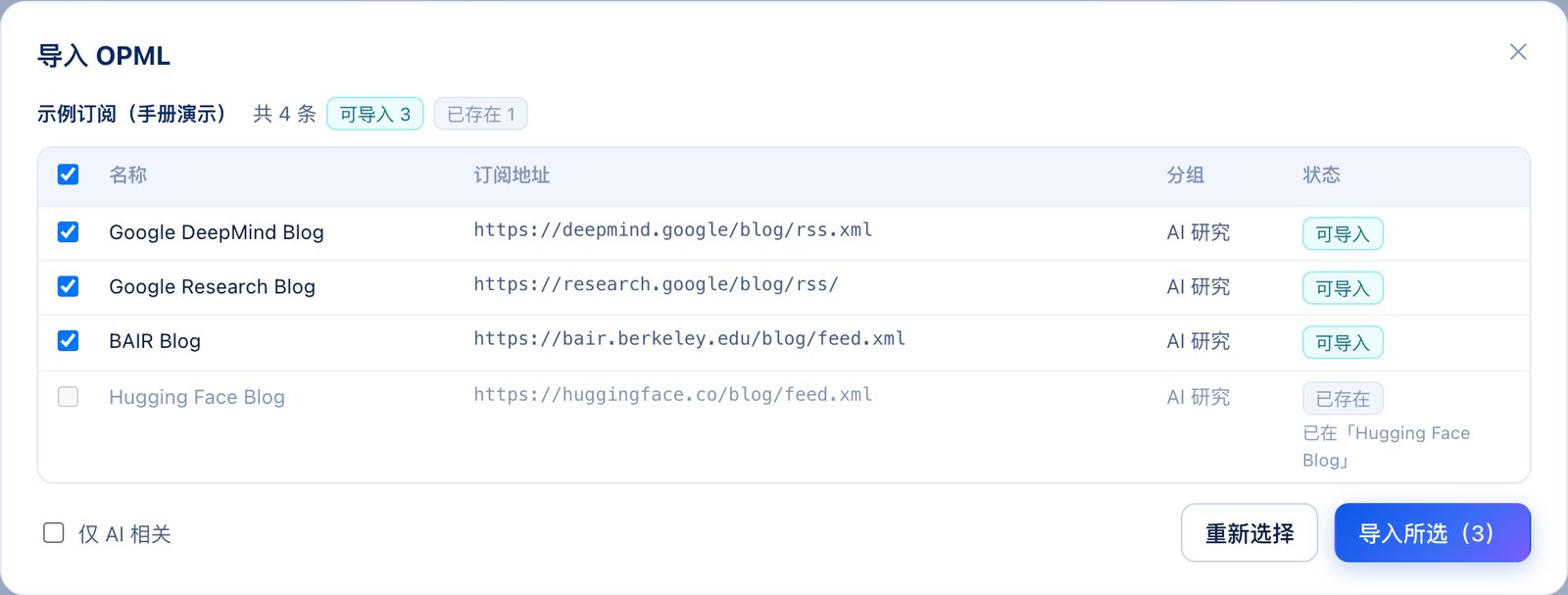
OPML 是阅读器之间交换订阅列表的通用文件格式。
- 导入 OPML(左栏 我的来源 下方):点击或拖入 OPML 文件(不超过 2 MB、最多 500 条)。窗口先列出每一条的名称、订阅地址、分组和状态:已经订阅过的标「已存在」,地址无效的不能勾选;文件里是网页地址的,会在后台自动找它的订阅源。勾选后点 导入所选(N)。综合科技媒体可以勾选 仅 AI 相关,只保留 AI 相关内容。导入的来源跟随全局 自动刷新,几分钟内陆续首次抓取,不会一次全部发出请求。知识星球不会被导入。
- 导出 OPML:下载你所有的 RSS / Atom 订阅(不含知识星球),可以导入其他阅读器。
今日 AI 简报
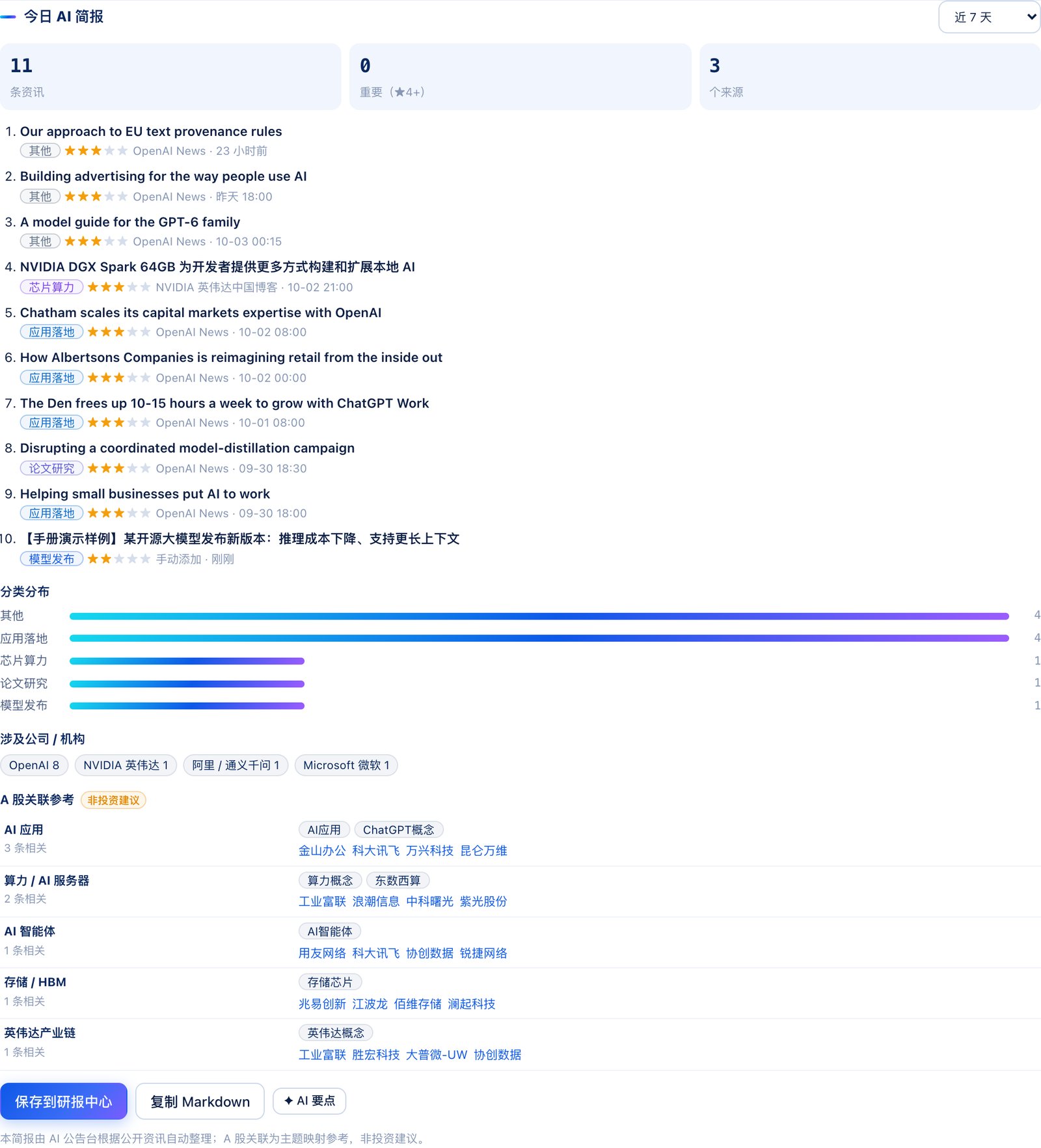
页面右侧的 今日 AI 简报 按重要度和多源报道排出要闻,统计条数、重要条数、来源数,并列出分类分布、涉及公司 / 机构、A 股关联参考。可选时间范围(近 24 小时到近 7 天)。点 ✦ AI 要点 生成要点速览(需要模型),点 保存到研报中心 或 复制 Markdown。
3.8 测试一个交易想法(策略工作室)
“回测”就是:假设过去几年一直按某个规则买卖,看看结果会怎样。点左侧 策略回测,进入 策略工作室。
💡 小贴士:最快的体验方法:页面一打开,就已经选好了模板 双均线交叉 和股票 贵州茅台 600519。直接往下滚到代码下方的 回测设置 卡片,点底部的 ▶ 运行回测,就能看到第一份回测结果。
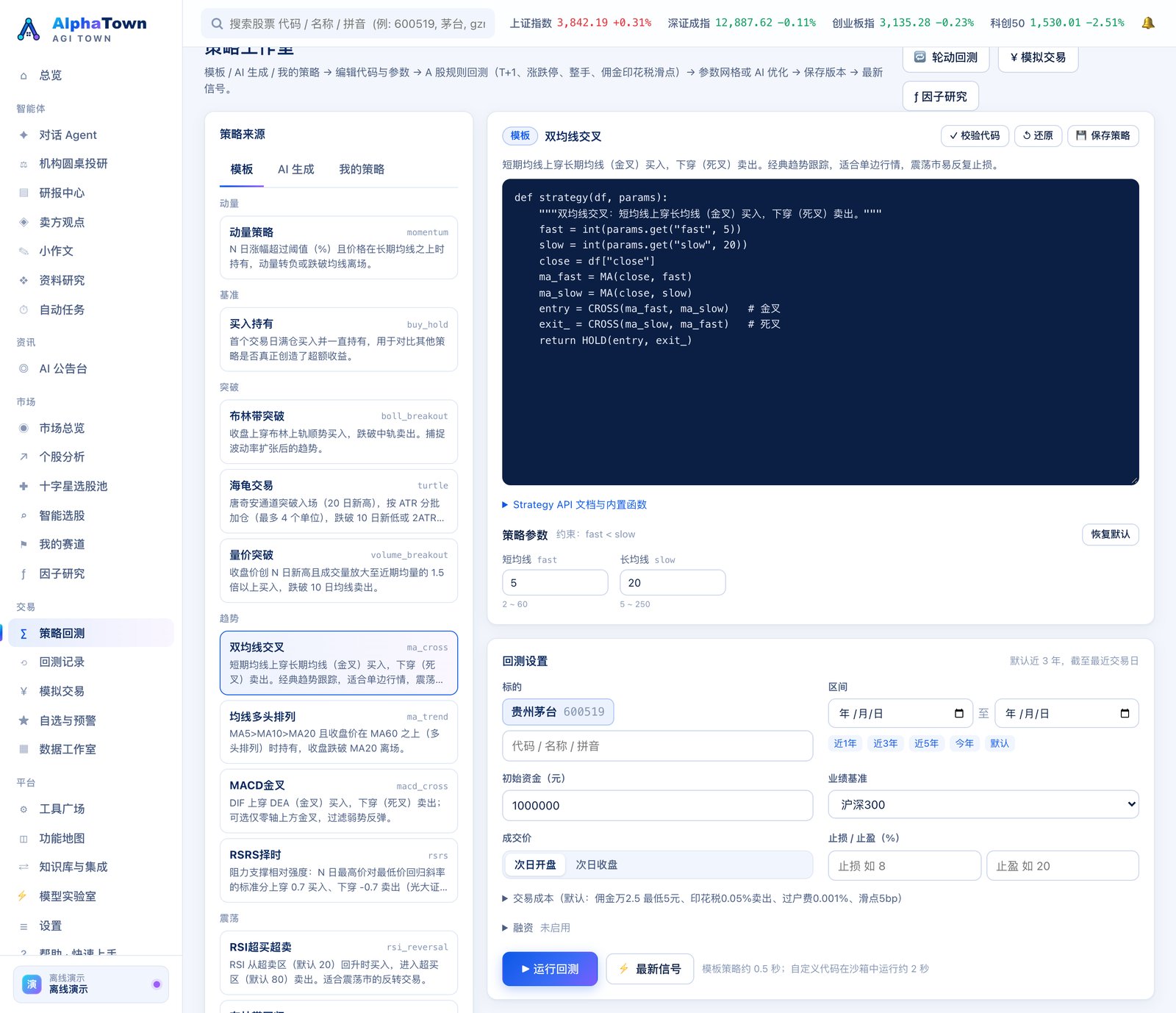
第一步:选一个策略
左侧 策略来源 有三个标签:
- 模板(默认打开):现成策略,按 动量、基准、突破、趋势、震荡 分组,例如 双均线交叉(默认选中)、MACD金叉、RSI超买超卖、布林带突破、海龟交易、网格交易、买入持有 等。点一个即可,选中的模板带蓝色边框。
- AI 生成:用一句话描述你的想法,例如「5 日均线上穿 20 日均线买入,下穿卖出,跌破买入价 8% 止损」,点 ✦ 生成策略代码。AI 会写好代码,并自动在安全的“沙箱”里校验、试运行(约 10–60 秒,需要模型)。
- 我的策略:你保存过的策略和各个版本。
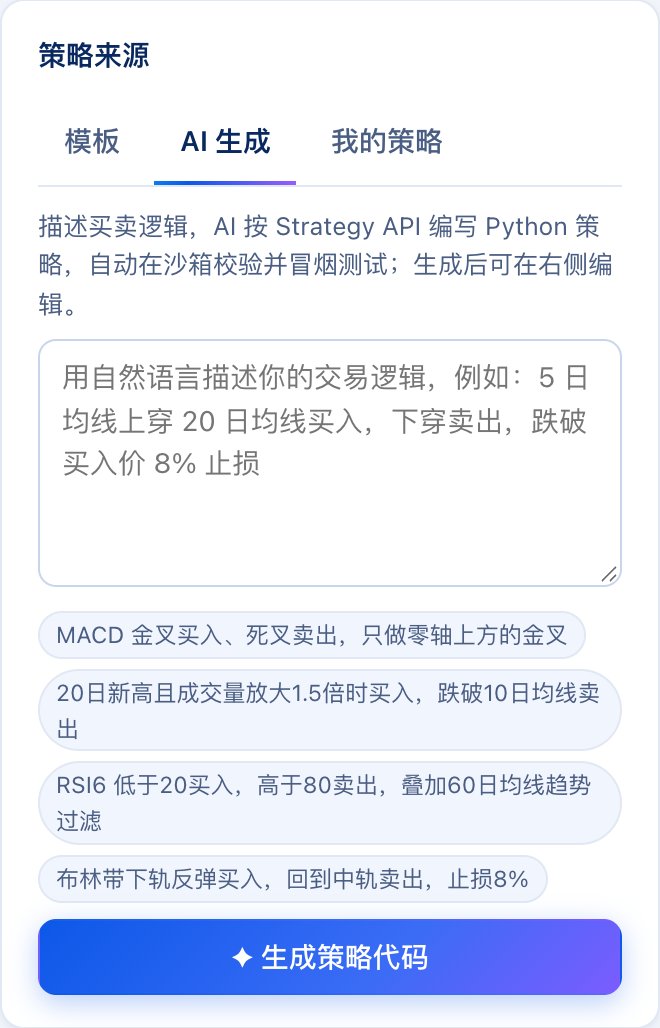
⚠️ 注意:没有配置真正的模型(包括选了「离线演示」)时,AI 生成的结果会标着「规则模式(模板匹配)」:它只是从现成模板里挑一个最接近的(例如双均线交叉),你描述里的止损、止盈等条件不会写进策略。止损 / 止盈请在下一步 回测设置 的 止损 / 止盈(%) 里填。结果说明里提到的「接入 ANTHROPIC_API_KEY」就是指配置模型(见第 2 章,在网页里完成,不需要改文件)。
右侧是策略代码和 策略参数。看不懂代码没关系,只改参数就行(例如双均线交叉的 短均线 默认 5、长均线 默认 20)。代码上方的按钮:✓ 校验代码、↺ 还原、💾 保存策略;参数旁边有 恢复默认。
第二步:设置并运行回测
往下滚到代码下方的 回测设置 卡片,选择:
- 标的:默认是贵州茅台 600519,可在下面的输入框里输入代码、名称或拼音换一只股票;
- 区间:近1年 / 近3年 / 近5年 / 今年,或自己选起止日期;不选就默认近 3 年;
- 初始资金(元)、业绩基准(默认沪深300)、成交价(次日开盘 / 次日收盘);
- 止损 / 止盈(%):例如止损填 8,表示亏 8% 就卖出;
- 交易成本:点开可以看到,默认已按 A 股真实费率填好。
然后点卡片底部的 ▶ 运行回测。模板策略约 0.5 秒出结果,结果显示在下方:
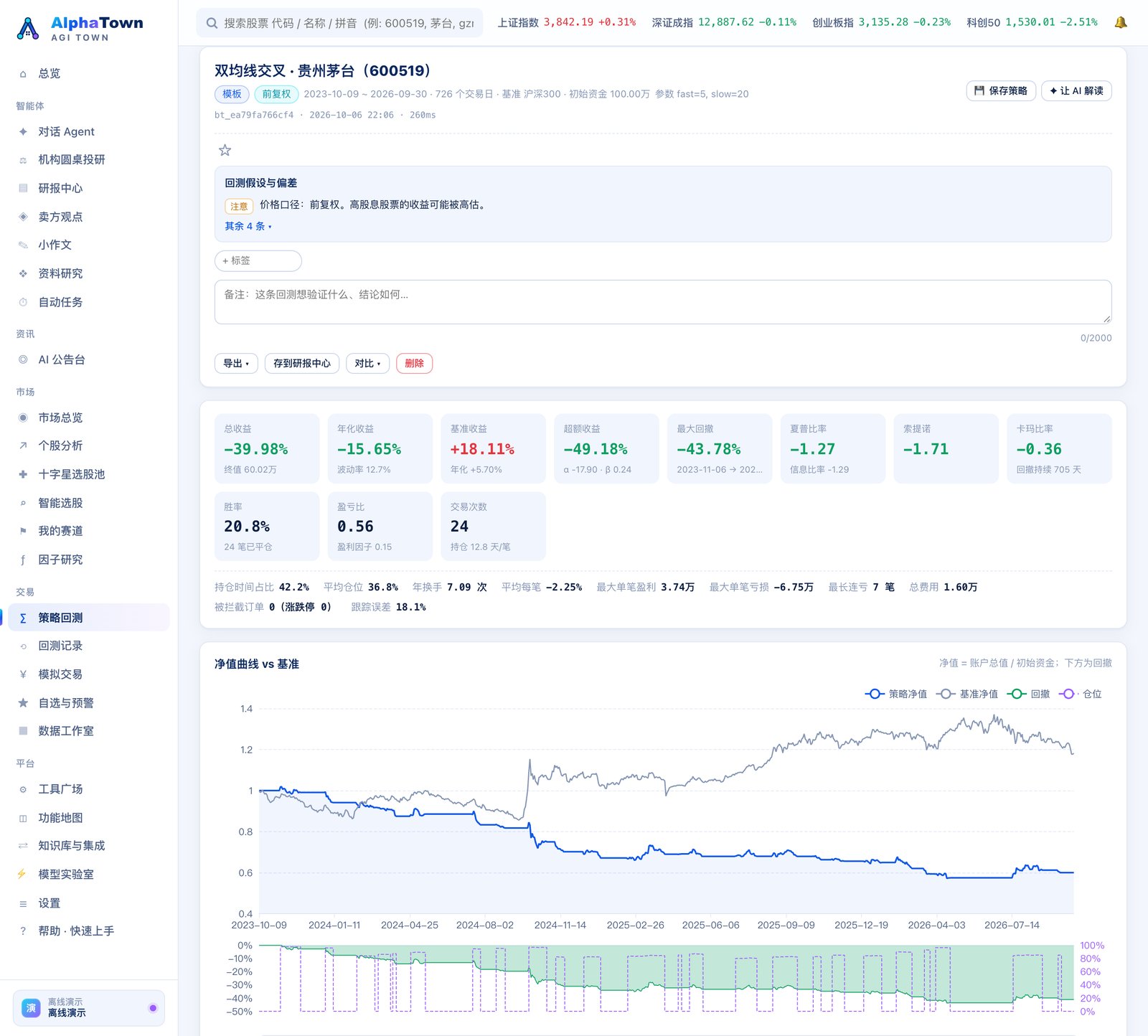
第三步:看懂回测指标
💡 小贴士:第一次跑出来亏钱是正常的。 用默认设置(双均线交叉、贵州茅台、近 3 年)回测,结果很可能是总收益为负、还明显跑输基准。这不是程序坏了,也不是你操作错了,而是说明这条简单规则在这段时间不适合这只股票——这正是回测的用处。可以试试第四步的 策略优化,或者换一个模板、换一只股票再比较。
| 指标 | 白话解释 | 怎么看 |
|---|---|---|
| 总收益 | 整段时间赚了(或亏了)多少 | 和 基准收益 比才有意义 |
| 年化收益 | 折算成每年平均多少 | 越高越好 |
| 基准收益 | 同期“什么都不做、只买指数”的收益 | 策略应当跑赢它 |
| 超额收益 | 比基准多赚的部分 | 正数说明跑赢了 |
| 最大回撤 | 历史上从最高点跌到最低点,最多亏了多少 | 越小越好;先问自己能不能承受 |
| 夏普比率 | 每承担一份波动,换来多少收益 | 大于 1 通常算不错 |
| 索提诺 / 卡玛比率 | 类似夏普,分别只看下跌波动 / 用最大回撤衡量 | 越高越好 |
| 胜率 | 赚钱的交易占多少 | 不必很高,要结合盈亏比 |
| 盈亏比 | 平均赚的钱 ÷ 平均亏的钱 | 大于 1 说明“赚多亏少” |
| 交易次数 | 买卖了多少次 | 太多会被手续费吃掉利润 |
下面还有 净值曲线 vs 基准、K 线与买卖点(B 买入 / S 卖出)、月度收益热力图、交易明细(含 被拦截 的订单,例如涨停买不进、T+1 当天不能卖)。看不懂结果,点结果右上角的 ✦ 让 AI 解读,会带着这次回测的数字跳到 对话 Agent。
净值图的悬停框:鼠标停在 净值曲线 上的任意一天,会弹出这一天的数字,顺序固定为:
- 收益率(到这一天的累计收益)和 基准收益率;
- 最大回撤(从开始到这一天为止出现过的最大回撤);
- 策略净值 和 基准净值(篮子回测还有 股票池等权);
- 当前回撤 和 仓位;
- 融资回测再加 融资余额、杠杆、维持担保比例(见下文「融资回测」)。
💡 小贴士:选了「离线演示」时,✦ 让 AI 解读 只是界面演示:它会用默认参数重新跑一次回测再回答,所以回答里的数字可能和你屏幕上的结果对不上,回测记录 里也会多出一条。
⚠️ 注意:回测好不等于将来好。参数调得太“完美”,往往只是恰好拟合了过去(俗称“过拟合”)。回测已经考虑 T+1、涨跌停、整手、佣金、印花税和滑点,但真实市场还有更多变数。
第四步(可选):优化与保存
- 策略优化:选 参数网格(自动尝试多组参数)或 AI 优化(AI 多轮改进,需要模型),点 ⚙ 开始优化,可一键应用最优参数。
- 满意后点 💾 保存策略,之后可以在 模拟交易 里“托管”运行(见下一节)。
- ⚡ 最新信号(在 ▶ 运行回测 右边):用最新数据算出这个策略“今天”的目标仓位,结果显示在弹出的小窗口里。这个窗口没有关闭按钮,按 Esc 也关不掉,看完后点窗口外面的空白处即可关闭。
- 底部 回测记录 保留历史结果,点一行重新打开。
融资回测:加杠杆会怎样
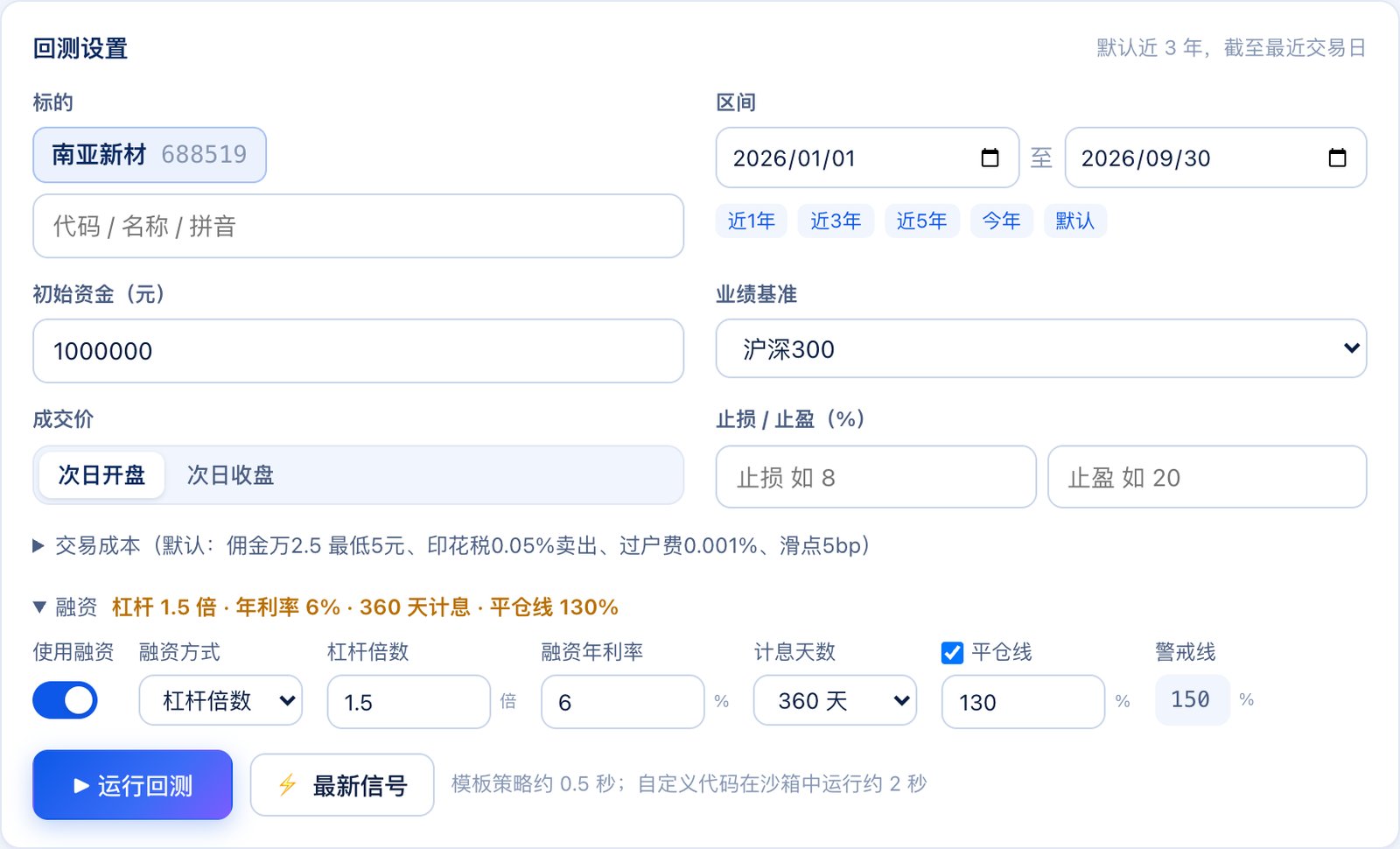
想知道“借钱买(融资)”会把收益和风险放大多少,在 回测设置 卡片里展开 融资(默认 未启用),打开 使用融资:
| 设置 | 说明 |
|---|---|
| 融资方式 | 杠杆倍数(1.0–3.0 倍,默认 1.5:持仓最多到净资产的 1.5 倍)或 融资额度(最多借多少元,不超过初始资金的 2 倍) |
| 融资年利率 | 0%–24%,默认 6% |
| 计息天数 | 360 天(券商惯例,默认)或 365 天:日利率 = 年利率 ÷ 计息天数,按自然日计息,周末和节假日也计 |
| 平仓线 | 默认 130%,须高于 100%、低于警戒线 150%;取消勾选表示不强平 |
| 警戒线 | 固定 150% |
设置好后照常点 ▶ 运行回测。回测里的融资是这样算的:
- 买入时自有资金不够的部分自动借入,卖出得到的钱先还负债;利息按每晚的负债逐日计入,借入当天算、还款当天不算。
- 维持担保比例 = 总资产 ÷ 负债,每天收盘检查。跌破 平仓线 时,在下一个成交时点按比例卖出持仓(交易明细里标「强平」),直到回到 警戒线;涨跌停、停牌照样会让强平卖不出去。
- 净值 =(总资产 − 负债)÷ 初始自有资金;基准不加杠杆。
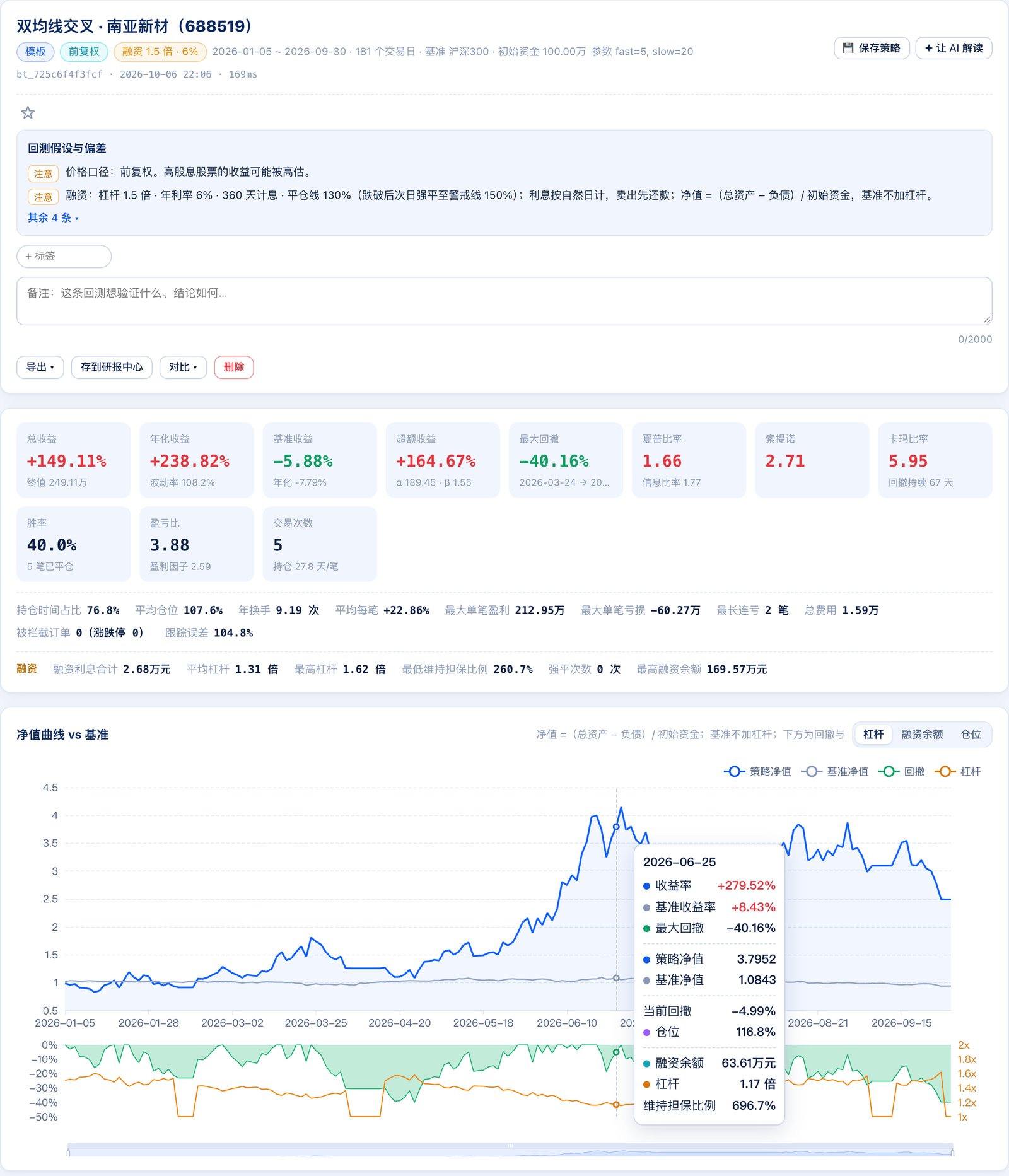
结果里多出一行 融资 指标:融资利息合计、平均杠杆、最高杠杆、最低维持担保比例、强平次数、最高融资余额。净值图下方的副图可以在 杠杆、融资余额、仓位 之间切换;悬停框最后三行是当天的 融资余额、杠杆 和 维持担保比例(低于警戒线显示为橙色,低于平仓线显示为红色)。交易明细多一列 融资余额。
⚠️ 注意:融资会同时放大盈利和亏损,还要付利息。回测里的强平是按规则模拟的,真实券商的强平时点、价格和费用可能不同。AlphaTown 不连接任何真实券商。
更多回测:因子轮动、条件回测与篮子回测
除了单只股票的择时策略,还可以把“选股”的想法放回历史检验。下面三种回测都按 A 股规则成交(当天收盘决定、下一个交易日开盘买卖),结果自动存进回测记录:
- 因子轮动:每个调仓日按一个因子(因子库里的,或 我的因子)给股票排名,买入排名靠前的 N 只,资金平均分配。
- 条件回测:把一组选股条件(或一个选股模板)放回过去,每个调仓日重新筛选一次,按排序取前 N 只。
- 篮子回测:把某天选出的一批股票(最多 200 只)放回过去看表现。
在 因子研究 的检验结果上点 🔁 轮动回测,会打开回测面板,股票池、区间、持仓数和方向已按这次检验填好。
在 智能选股 里点 📈 回测这组条件,会打开回测面板,把当前的条件放回历史。
在选股结果上点 📦 回测这批股票,可以回测这次选出的股票。
回测面板里先看 体检:每个条件旁边标着 ✓ 精确、⏱ 时点(2018 年起)或 ≈ 近似,还有预计耗时;确认后点 运行。运行中能看到进度,随时可以 取消(取消后不留记录)。不能回测的条件(例如主力净流入)会单独列出,点 仅本次移除 就能继续。
在 对话 Agent 里也可以直接说,例如「用 rev_20 在中证500 上做周度轮动回测」「把刚才两条回测对比一下」(需要配置模型)。
💡 小贴士:看结果先看 偏差等级:A 较可靠、B 可参考、C 谨慎、D 不可信。旁边的 回测假设与偏差 写明了这条结果可能偏乐观的原因。
- 价格口径:默认前复权(和行情软件一致),可以改成全收益(分红再投资)。用前复权时,高股息股票的收益可能被高估。
- 股票池:沪深300、中证500 等指数用的是今天的成分股,过去被调出或已退市的股票不在里面,结果可能偏乐观。
- 估值类条件(市盈率、市净率、市值等)从 2018 年起才有历史数据,回测起点不能更早。
- 篮子回测:选股日之前的那段是“按结果挑出来的”,只有选股日之后才算真正的检验,所以结果分成 样本内(有偏) 和 样本外 两段。
回测面板的股票池可以选 全市场(时点):每个调仓日按当天的股票重新取,比用今天的指数成分偏差更小。第一次运行约 2–4 分钟,之后有缓存。
回测记录:备注、对比与导出
点左侧 策略回测 下面的 回测记录,所有回测和因子检验都在这里,可以按类型、偏差等级、标签、星标筛选。每一条都可以加备注和标签、加星标、导出 CSV / HTML、存到研报中心,或 复跑(同区间检验能否复现,或延长到最新看样本外表现)。勾选 2–4 条点 对比,会在共同区间把净值叠在一起,重算指标并列出口径差异。删除后 8 秒内可以撤销,回收站保留 30 天。
3.9 模拟交易与策略托管
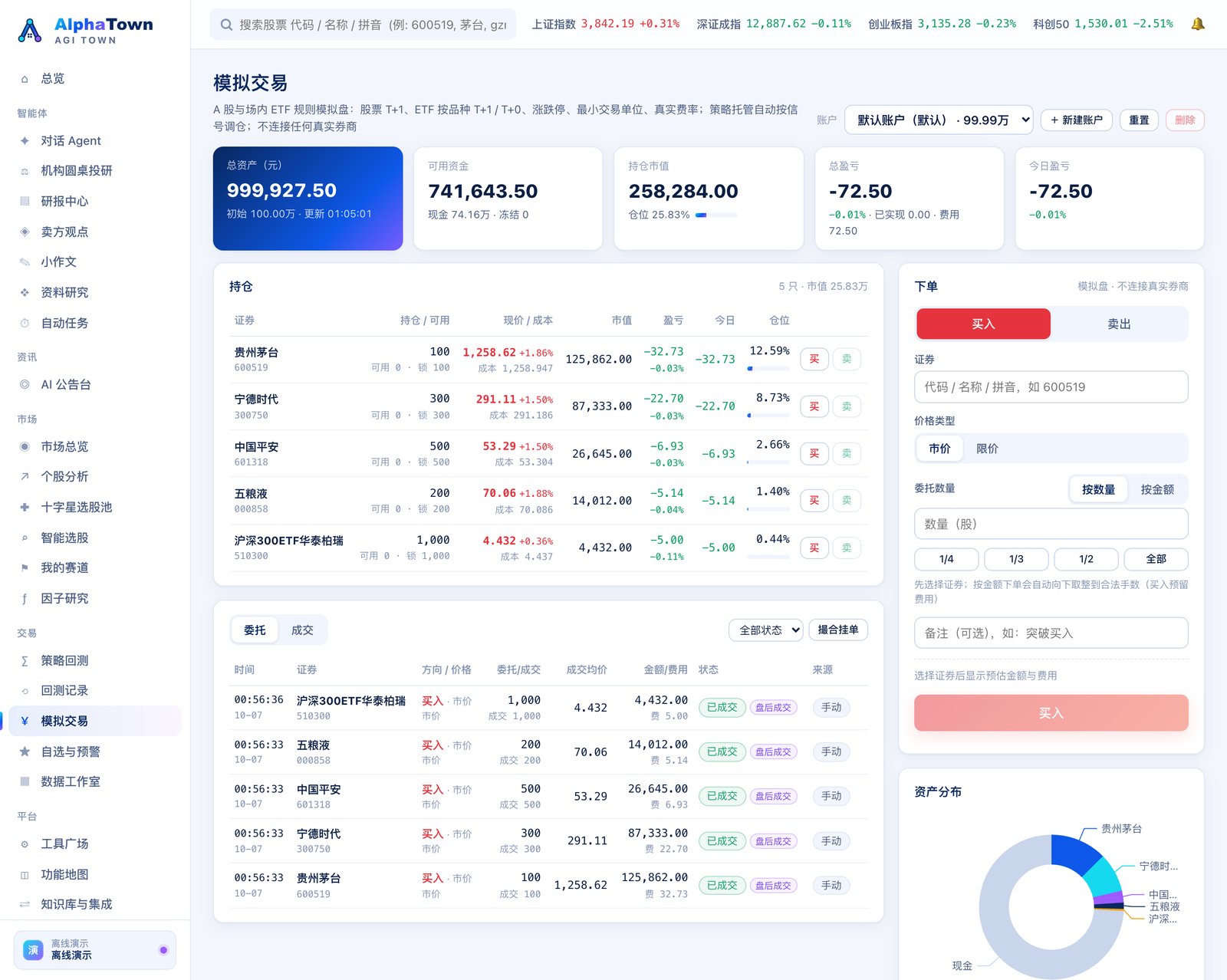
模拟交易 用虚拟资金(默认 100 万元)练习买卖,按 A 股真实规则撮合,不连接任何真实券商。
A 股交易规则(模拟盘全部按真实规则执行)
| 规则 | 说明 |
|---|---|
| T+1 | 今天买入的股票,下一个交易日才能卖出。持仓表里会显示「可用 0 · 锁 100」这样的数字。部分 ETF 是 T+0(当天可卖),见 3.16 |
| 最小交易单位 | 主板、创业板买入必须是 100 股(1 手)的整数倍;科创板单笔不少于 200 股,北交所不少于 100 股,超出部分可按 1 股递增;不足一手的零股要一次性卖出。ETF 按「份」交易,买入须为 100 份的整数倍 |
| 涨跌停 | 涨停价不能买入、跌停价不能卖出;限价单价格必须在当天涨跌停范围内 |
| 费用 | 佣金 0.025%(最低 5 元);印花税 0.05%(仅卖出);过户费 0.001%(买卖双向);ETF 只收佣金。另有 0.05% 的模拟滑点 |
| 成交 | 市价单按最新价 ± 滑点成交;限价单能成交就立即成交,否则挂单到当天收盘,交易时间每 15 秒撮合一次 |
| 休市时下单 | 默认按最新价立即成交,并标记「盘后成交」,方便练习(可在配置中改为排队到开盘) |
下单
- 在右侧 下单 卡片选 买入 或 卖出。
- 在 证券 输入代码或名称。
- 选 市价 或 限价(限价要填价格)。
- 选 按数量(股)或 按金额(自动折算为整手),也可以点 1/4、1/3、1/2、全部 快速填。
- 卡片会显示预估金额和费用,以及这只证券是「T+1 次日可卖」还是「T+0 当天可卖」、当天的涨跌停价,确认后点底部的 买入 / 卖出。
也可以在个股页点 ¥ 模拟下单,或让对话 Agent 帮你下单(会弹确认卡片)。
页面其他部分:顶部是 总资产、可用资金、持仓市值、总盈亏、今日盈亏;持仓 表每行有 买 / 卖 快捷按钮;委托 / 成交 记录(撮合挂单 可立即撮合挂单);资产分布 和 账户净值 图;交易规则与费用 汇总。右上角可以切换账户、+ 新建账户、重置(恢复初始资金)或 删除。
策略托管(让策略自动在模拟盘里交易)
- 在页面中部 策略托管 Autopilot 点 + 新建托管。
- 选一个策略(策略模板 或 我的策略(策略工作室保存)),添加要交易的股票,选账户,设置单票仓位上限和止损。
- 保存后,它会在每个交易日按策略信号自动调仓。
- 每个托管都可以 日志(看每天的决策和原因)、暂停 / 恢复、立即运行、停止、删除。
⚠️ 注意:策略托管只在模拟盘里运行,需要 AlphaTown 服务保持运行。⛔ 紧急停止 会暂停所有托管(见 3.11)。
3.10 自选股与提醒
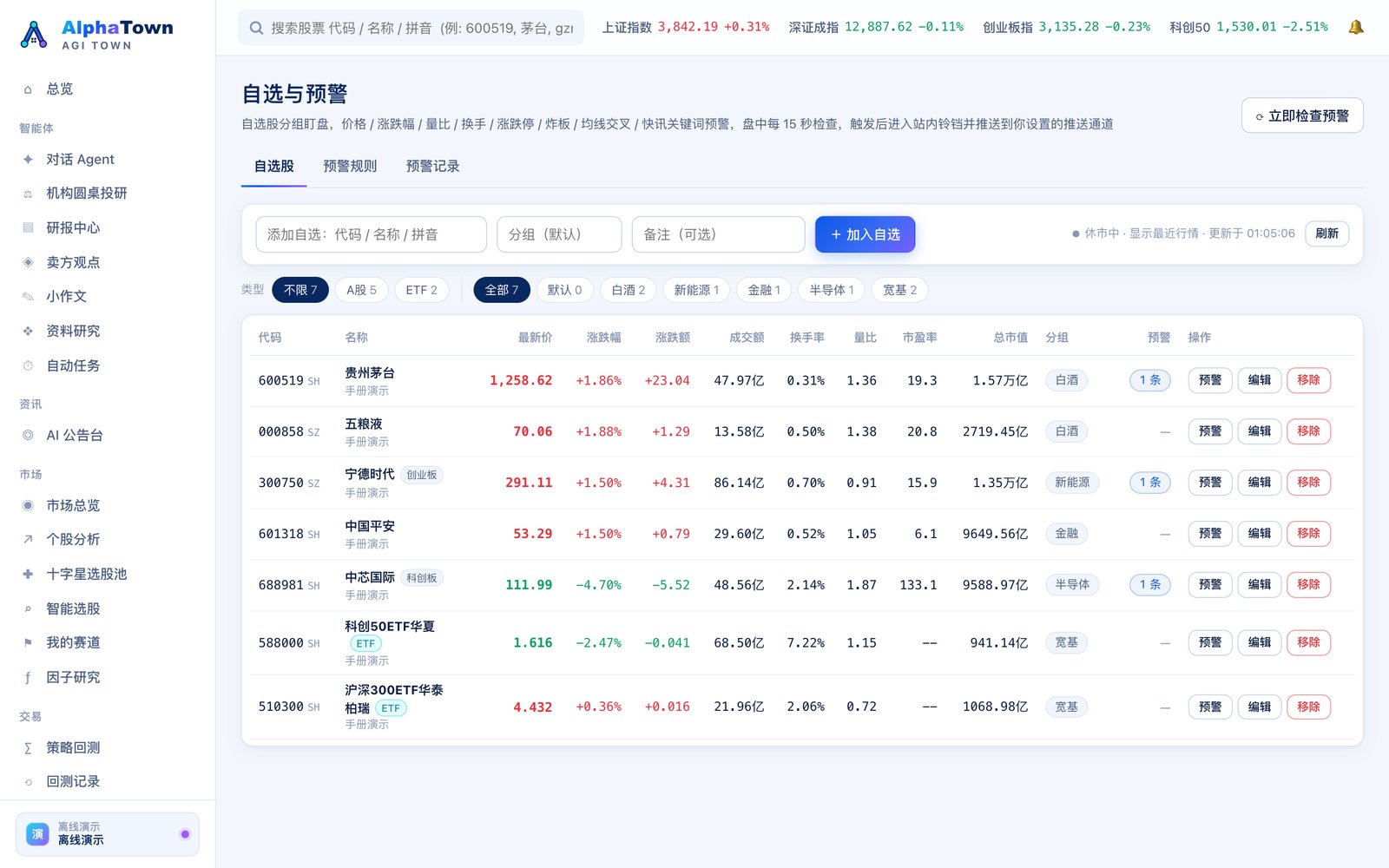
管理自选股
- 点左侧 自选与预警。顶部有三个标签:自选股、预警规则、预警记录。
- 在 自选股 里输入代码 / 名称 / 拼音,可选填 分组(如「白酒」「新能源」)和 备注,点 + 加入自选。
- 上方的分组标签(如 全部、白酒)可以按分组筛选。每行可以点 预警 直接为它建预警,或点 编辑、移除。
- 也可以在个股页点 ☆ 加自选,或在智能选股结果里批量加入。
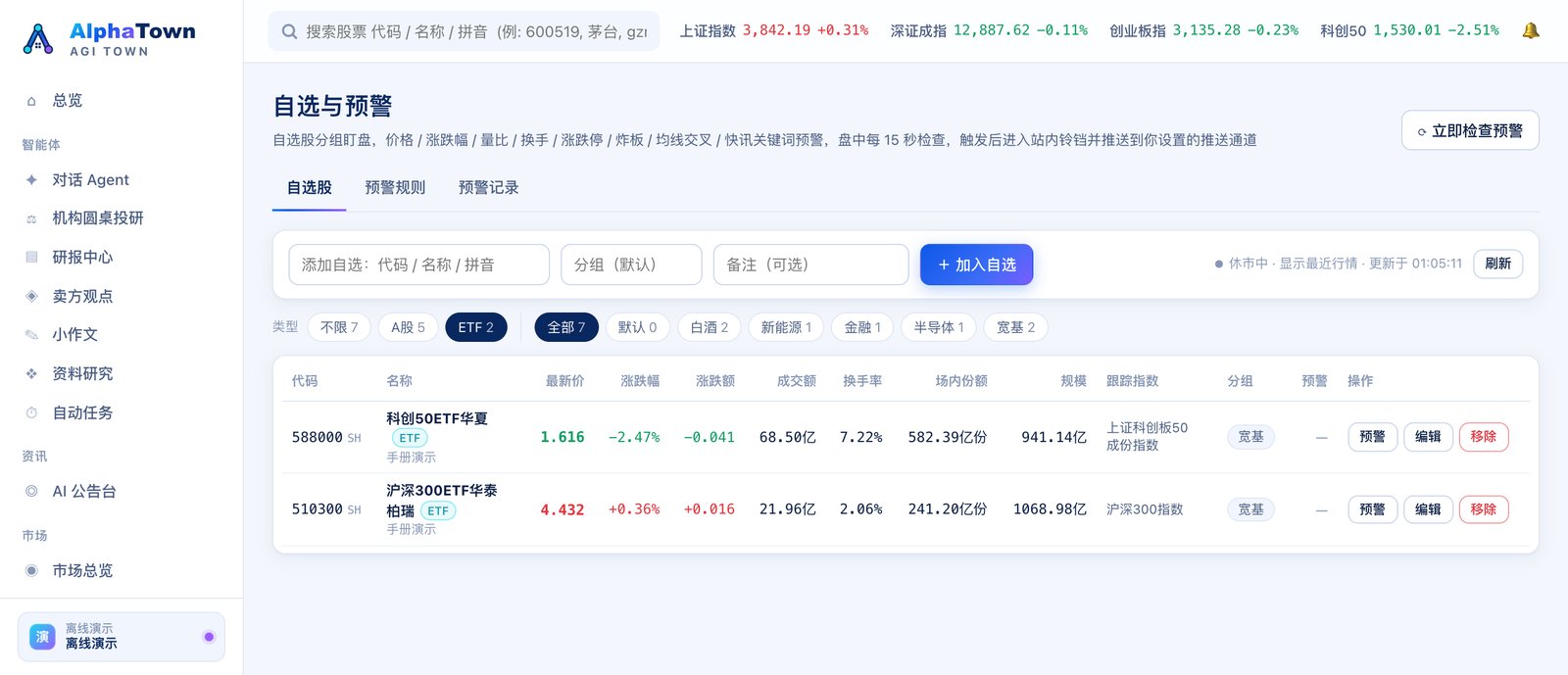
- ETF 也能加自选:名称旁带青色 ETF 标签,价格显示到 0.001 元。列表里同时有 ETF 和股票时,分组标签前面会多出一排 类型(不限 / A股 / ETF,后面是数量);选 ETF 后,表格里的量比、市盈率、总市值换成 场内份额、规模 和 跟踪指数(取不到跟踪指数时不显示这一列)。只有 ETF 的列表或分组没有 类型 这一排,直接用这种 ETF 表格。
设置预警
在个股页点 🔔 设预警,或在 预警规则 标签里使用 新建预警 表单:
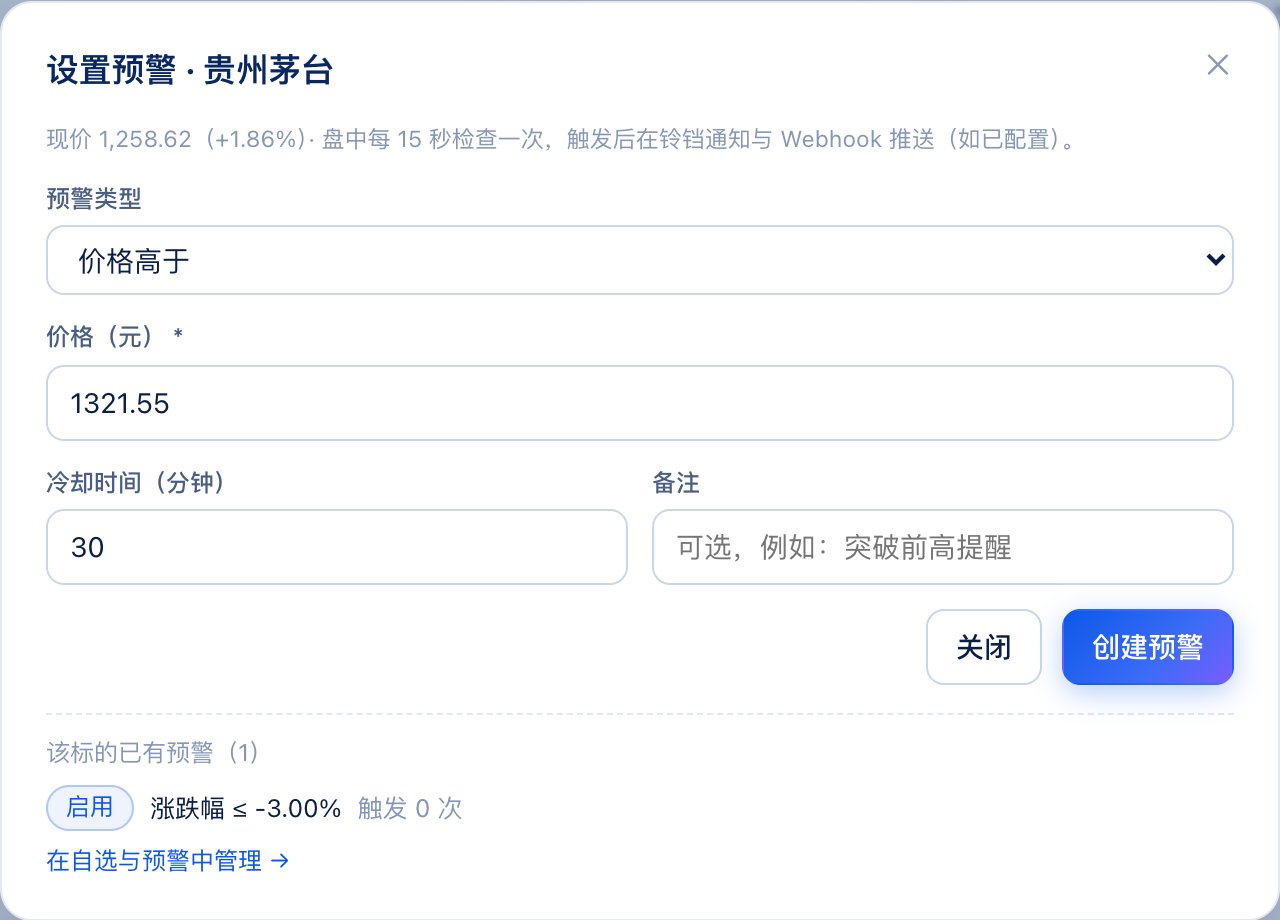
- 选择 预警类型,填写参数:
预警类型 什么时候提醒 价格高于 / 价格低于 股价突破 / 跌破你设的价格 涨幅高于 / 涨幅低于(跌幅超过) 当天涨跌幅超过你设的百分比 量比高于 成交量明显放大(见第 6 章“量比”) 换手率高于 交易突然活跃 触及涨停 / 触及跌停 碰到涨停 / 跌停价 炸板(涨停打开) 涨停后又被打开 均线交叉 短期均线上穿 / 下穿长期均线(默认 5 日和 20 日) 快讯关键词 7×24 快讯里出现你设的关键词(如「减持, 立案, 回购」),不限股票
- 冷却时间(分钟):触发一次后,隔多久才会再次提醒(默认 30 分钟),避免反复打扰。
- 可填 备注,点 创建预警。
交易时间内每 15 秒检查一次。触发时:顶部铃铛 🔔 出现红色数字、屏幕右下角弹出提示,并记录在 预警记录 里。点 ⟳ 立即检查预警 可以马上检查一次。
推送中心:推送到微信、工作群、邮箱或手机
预警、小作文、AI 公告、定时任务(盘前早报 / 复盘等)、投研圆桌结果等消息,可以同时推送到多个地方。在 设置 页的 消息推送 卡片里管理:
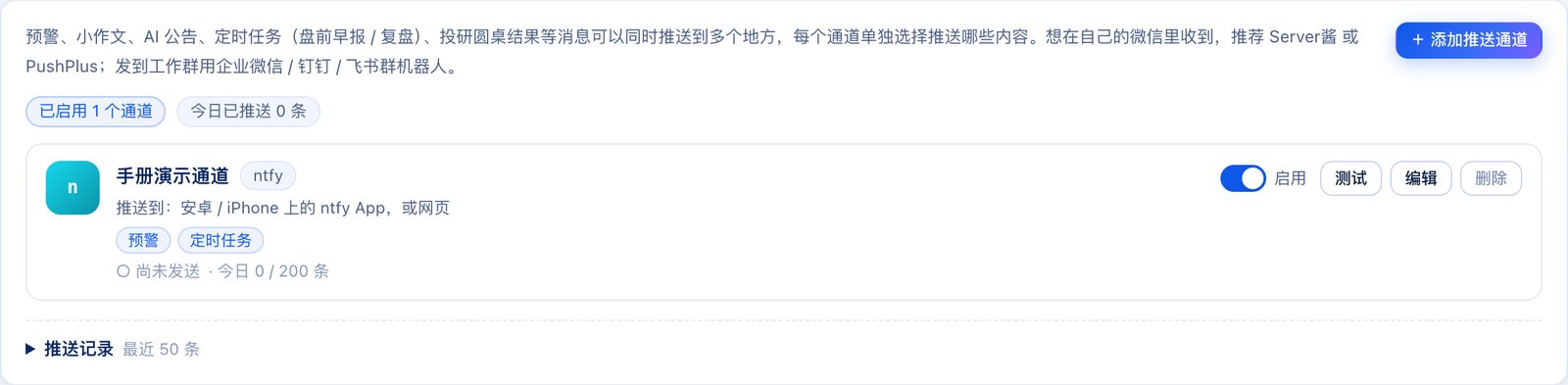
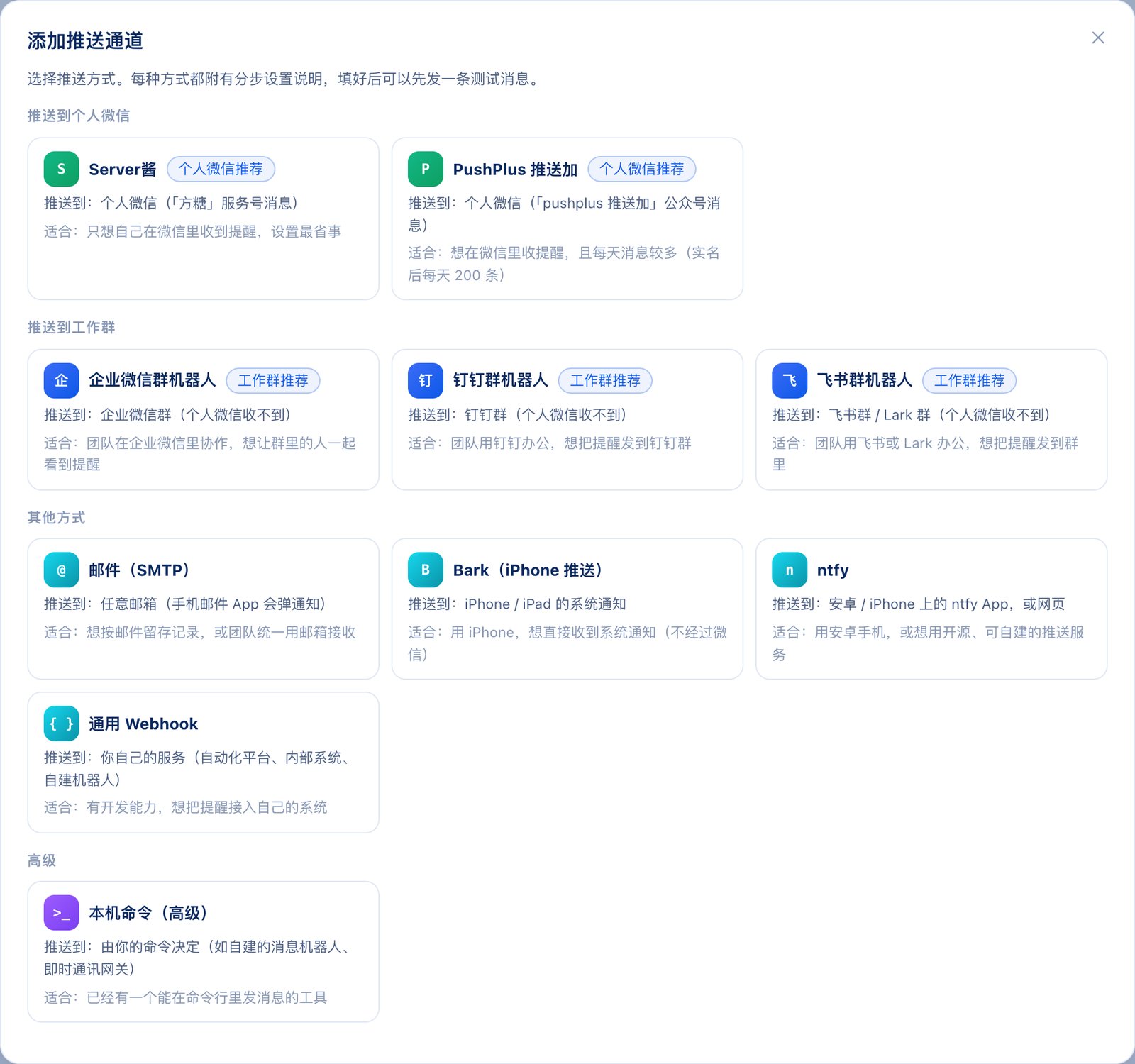
- 点 + 添加推送通道,选择推送方式。每种方式都标明了推送到哪里、适合谁,并附分步设置说明和官方链接:
推送方式 推送到 Server酱、PushPlus 推送加 个人微信 企业微信群机器人、钉钉群机器人、飞书群机器人 工作群(个人微信收不到) 邮件(SMTP) 任意邮箱 Bark(iPhone 推送) iPhone / iPad 的系统通知 ntfy 安卓 / iPhone 上的 ntfy App,或网页 通用 Webhook 你自己的服务 本机命令(高级) 由你的命令决定(只能在运行 AlphaTown 的这台电脑上添加)
- 按说明填写(密钥类的内容保存后只显示掩码,留空表示沿用),在 推送哪些内容 里勾选要推送的类别:盘中预警、小作文、AI 公告、定时任务(盘前早报 / 复盘等)、投研圆桌与深度研究完成、策略托管与模拟交易、系统(紧急停止等)。前五类默认勾选。
- 可选 高级:最短间隔、免打扰、每日上限:间隔内到达的消息合并成一条;免打扰时段内的消息先攒着,结束时合并发送;超过每日上限的当天不再推送。
- 点 发送测试,确认收到后保存。之后每个通道一行,可以 启用 / 停用、测试、编辑、删除;卡片顶部显示已启用几个通道、今天推送了多少条,底部的 推送记录 列出最近 50 条。
如果你在 .env 里配置过 NOTIFY_WEBHOOK_URL,它会作为一个 只读 通道显示在列表里,修改仍在 .env 里进行。
⚠️ 注意:webhook 地址、令牌等于“往你的群里发消息的钥匙”,只保存在本机,不要分享给别人,也不要截图分享。⛔ 紧急停止 期间,除紧急停止通知外暂不推送。
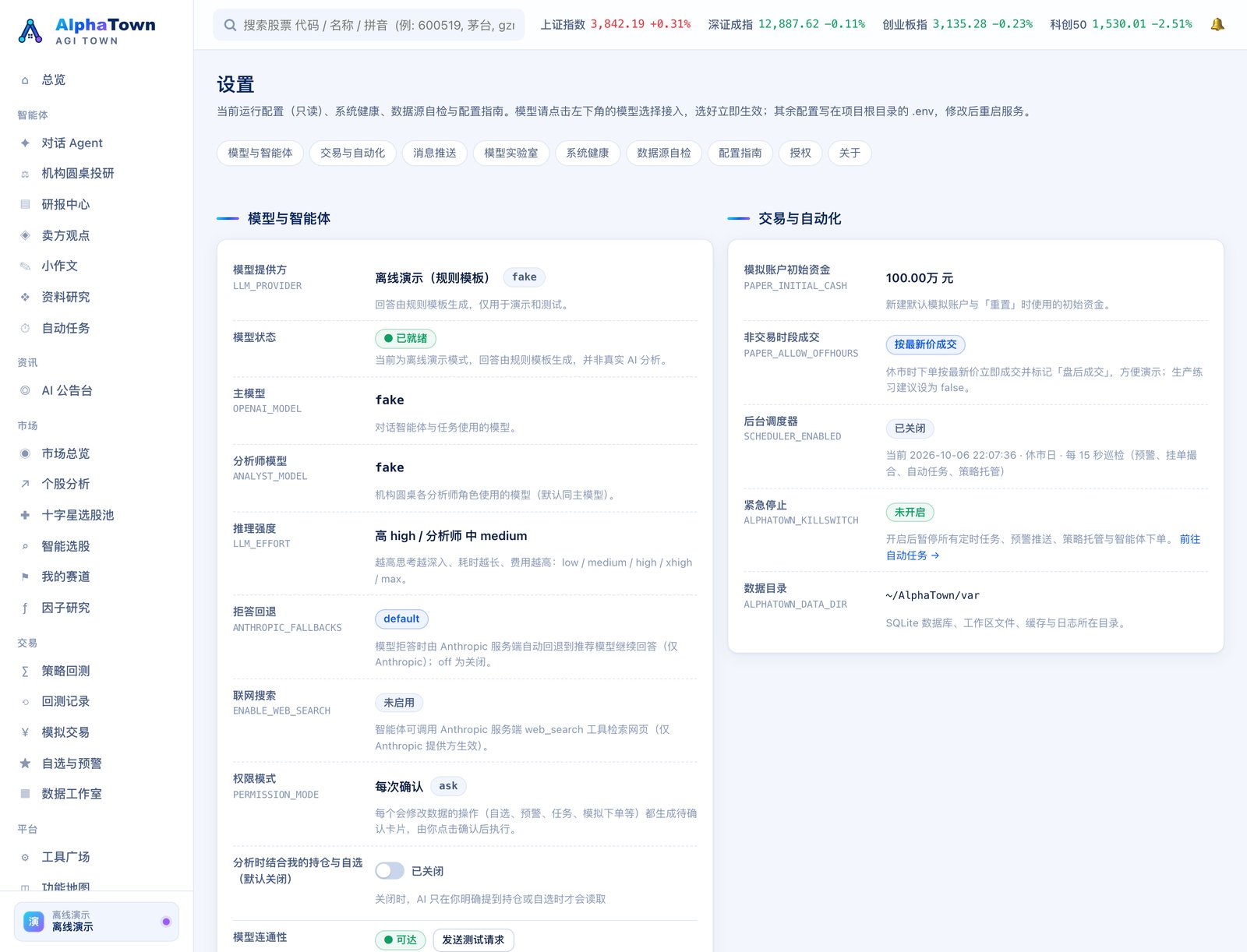
设置 页按 模型与智能体、交易与自动化、消息推送、模型实验室、系统健康、数据源自检、配置指南 等分区展示当前配置:模型、权限模式、模拟账户初始资金、后台调度器、紧急停止、数据目录等。其中模型在左下角的模型选择窗口里改;分析时结合我的持仓与自选 开关(见 2.12)和消息推送可以直接在这里改;其余配置只读,要改 .env 并重启。
3.11 每天自动收到早报和复盘
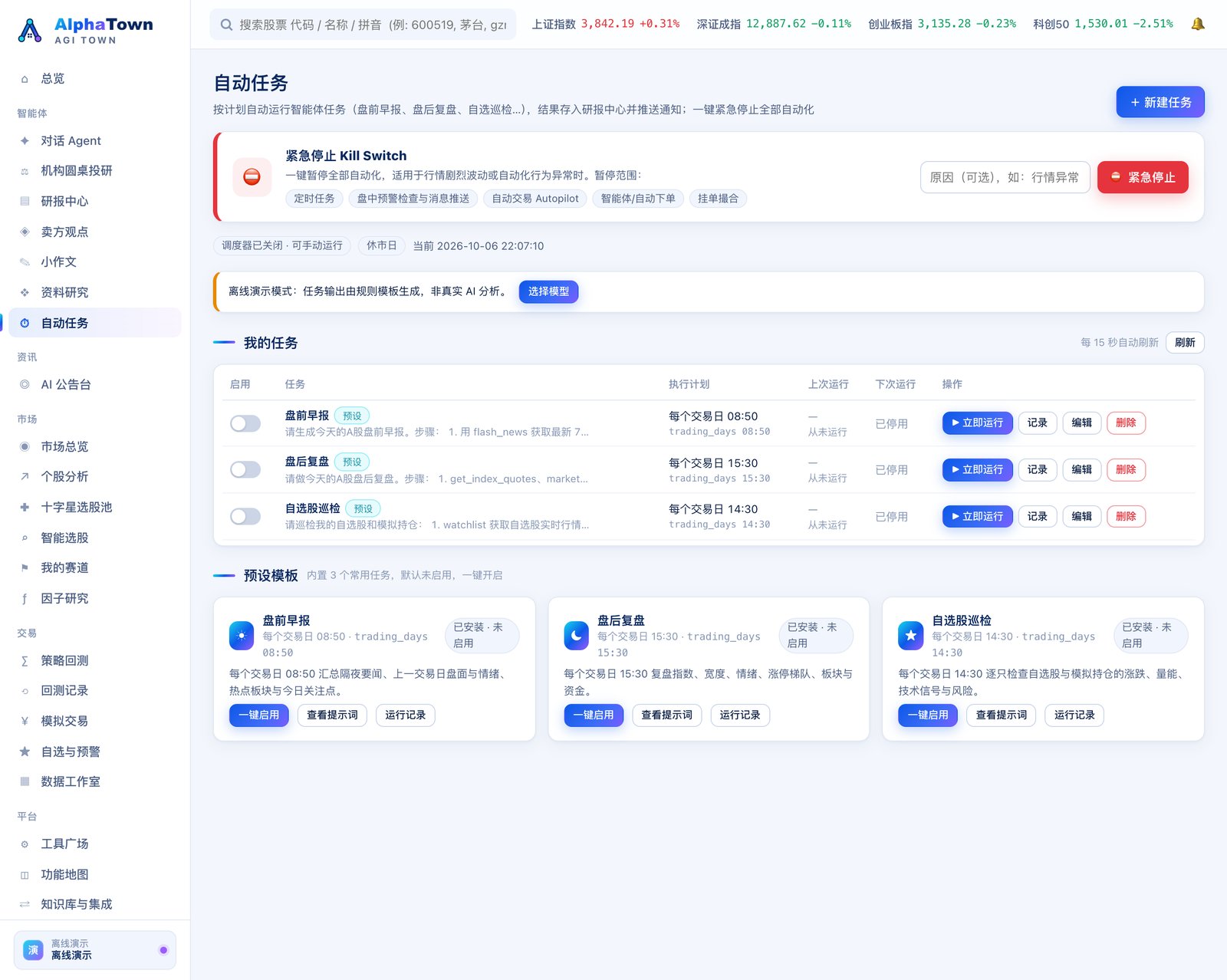
自动任务 按计划自动运行 AI 任务,结果存入 研报中心,并推送到铃铛和群机器人。
一键启用预设任务
在 预设模板 里有三个常用任务(默认未启用):
| 任务 | 时间 | 内容 |
|---|---|---|
| 盘前早报 | 每个交易日 08:50 | 汇总隔夜要闻、上一交易日盘面与情绪、热点与自选股要点 |
| 盘后复盘 | 每个交易日 15:30 | 复盘指数、宽度、情绪、涨停梯队、板块与资金、自选与模拟持仓 |
| 自选股巡检 | 每个交易日 14:30 | 逐只检查自选股与模拟持仓的涨跌、量能、技术信号与风险 |
点 一键启用 即可。点 查看提示词 可以看任务具体让 AI 做什么。
新建自己的任务
- 点右上角 + 新建任务,弹出 新建自动任务 窗口。
- 填 任务名称(如「午盘小结」)和 任务指令(交给智能体执行的提示词)(如「总结上午盘面,列出涨幅前五的板块和我自选股的表现」)。
- 选 执行计划:每个交易日、工作日(周一至周五)、每天、每 N 分钟、每 N 小时 或 一次性,再选时间。窗口会显示接下来几次的运行时间。
- 点 创建任务。
在 我的任务 里,可以用开关启用 / 停用,或点 ▶ 立即运行、记录、编辑、删除。
💡 小贴士:自动任务只使用“只读”工具:会查数据、写报告,但不会自动下单,也不会修改你的自选和预警。
⚠️ 注意:
- 自动任务需要 电脑开着、AlphaTown 服务在运行。电脑睡眠时不会执行。想开机自动运行,见 5.8。
- 自动任务由 AI 智能体执行,需要配置模型;没有模型时任务会运行失败,并在 记录 里写明原因。(离线演示模式下只会生成模板化内容。)
- 如果页面显示「调度器已关闭」,说明配置里关闭了定时功能,任务不会按时自动执行(仍可手动 ▶ 立即运行)。
一键全停:⛔ 紧急停止
页面顶部的 紧急停止 Kill Switch 是“总闸”。行情剧烈波动、或者觉得自动化行为不对劲时:
- 可选填原因,点 ⛔ 紧急停止,确认。
- 立即暂停:定时任务、盘中预警检查与推送、策略托管、智能体自动下单、挂单撮合。
- 你在模拟交易页手动下单不受影响。
- 恢复时点 解除紧急停止。
3.12 导出与分享
所有研究成果(圆桌报告、深度研究、复盘、早报、自动任务结果、你的笔记)都归档在 研报中心。
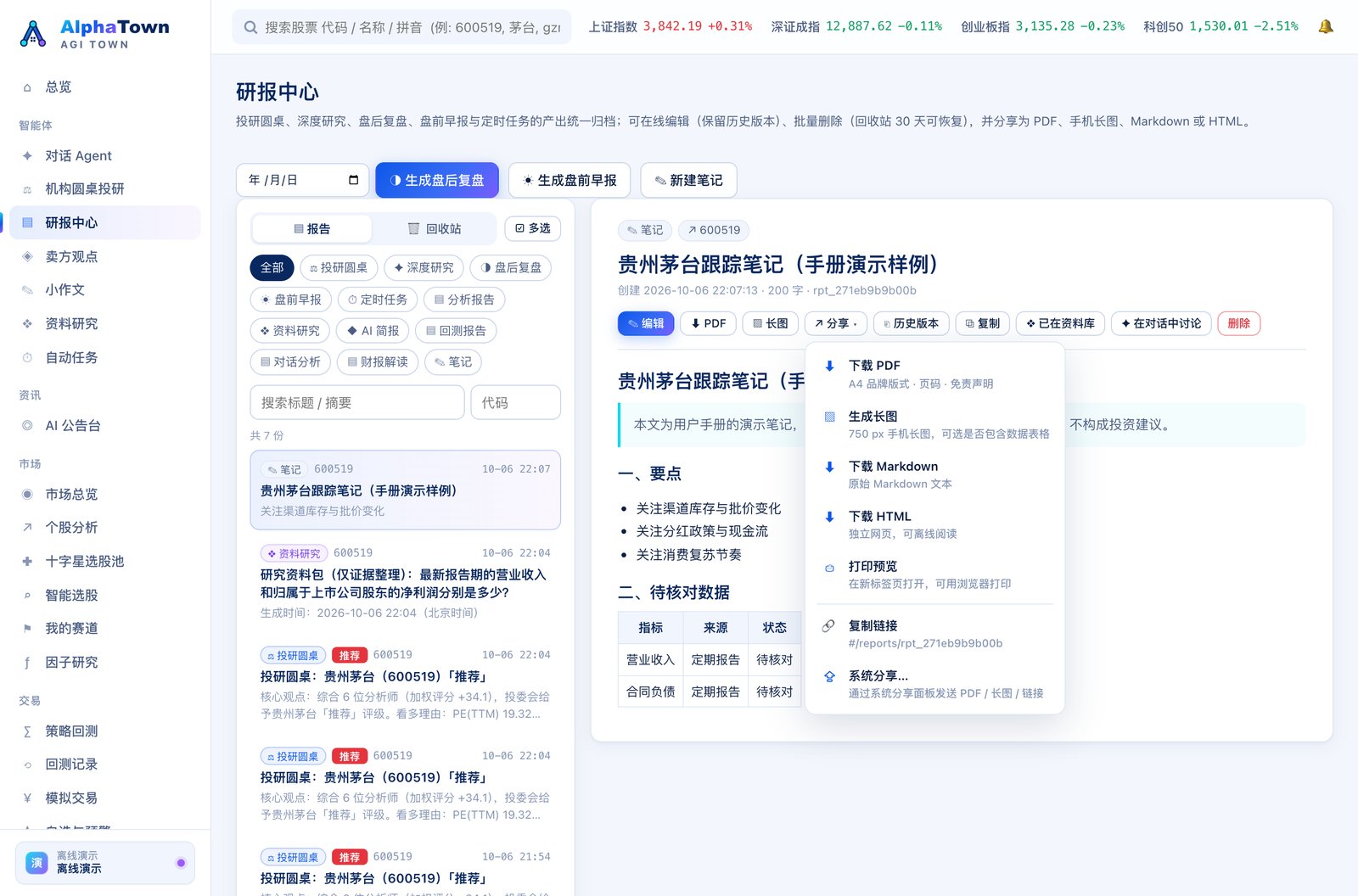
- 点左侧 研报中心。左侧列表可按类型筛选、搜索标题或代码;顶部可以 ◑ 生成盘后复盘、☀ 生成盘前早报、✎ 新建笔记。
- 点一份报告,右侧打开。工具栏:
按钮 作用 ✎ 编辑 在线编辑标题和正文,支持 编辑 / 分屏 / 预览;保存会保留 ⎘ 历史版本,随时恢复 ⬇ PDF 下载带页码和免责声明的 A4 版式 PDF ▧ 长图 生成 750 像素宽的手机长图,方便发到手机或聊天里 ↗ 分享 ▾ 更多:下载 PDF、生成长图、下载 Markdown、下载 HTML、打印预览、复制链接、系统分享… ⇧ 发布到个人站 见 3.13 ⧉ 复制 复制全文 ✦ 在对话中讨论 带着这份报告去问 AI 删除 移入 回收站,30 天内可恢复
- 点左上 ☑ 多选 可以批量删除;在 🗑 回收站 里可 ↺ 恢复 或 彻底删除。
⚠️ 注意:复制链接 得到的是 AlphaTown 内部链接,只能在运行 AlphaTown 的这台电脑上打开。要发给别人,请用 PDF、长图或 Markdown。系统分享… 需要浏览器支持(通过本机地址访问时一般可用)。
3.13 同步到 Obsidian / Notion、发布到个人站
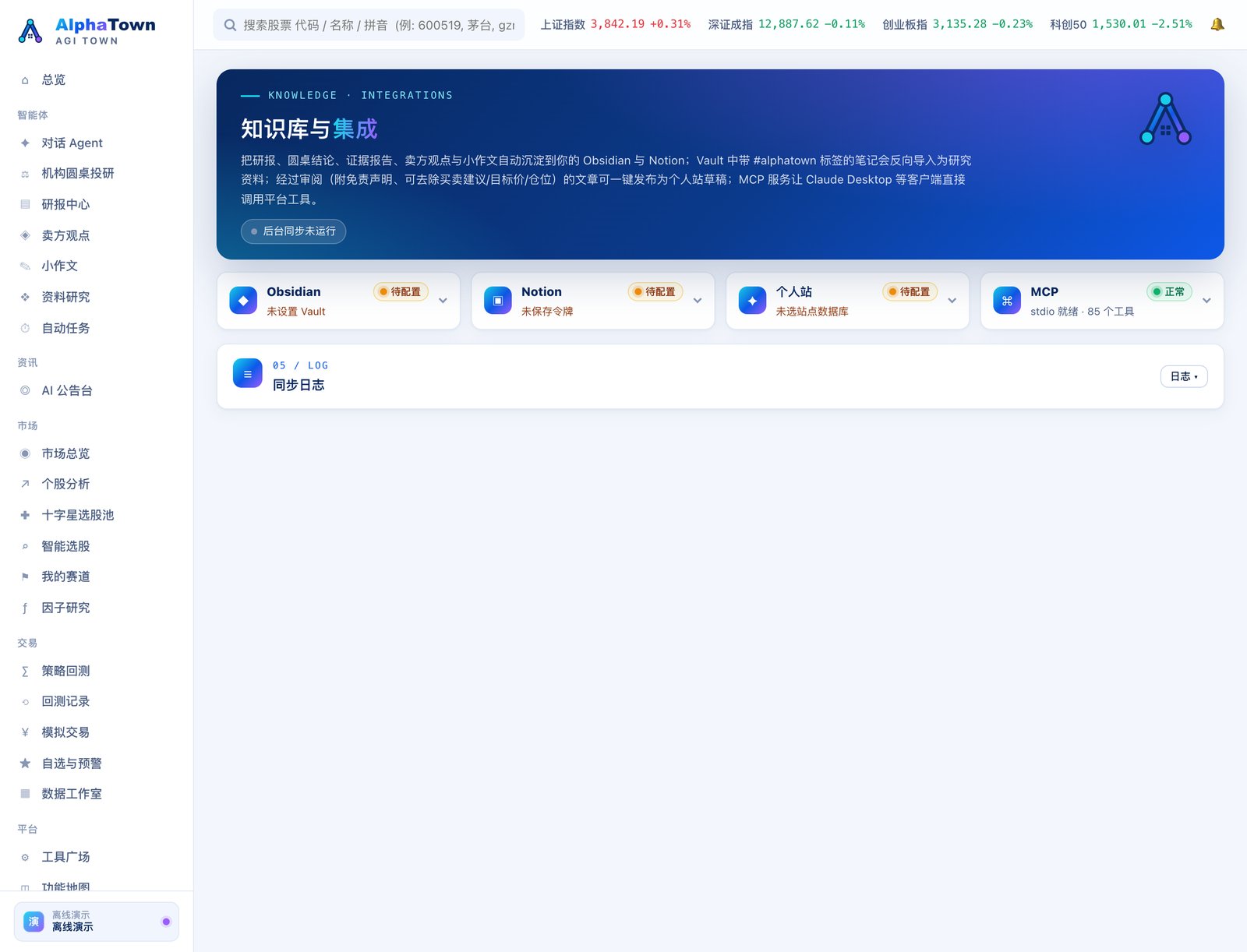
点左侧 知识库与集成。
Obsidian 双向同步
Obsidian 是一款本地笔记软件。连接后,研报、圆桌结论、证据报告、卖方观点、小作文、AI 简报会自动写入你的笔记库(Vault);你在笔记里打上指定标签的笔记,也会反向导入 AlphaTown 作为研究资料。
- 在 Obsidian 双向同步 卡片(01 / OBSIDIAN)的 Vault 下拉框里选择你的笔记库(会自动列出 Obsidian 登记过的库),或手动输入路径后点 检测。
- 设置 根目录(AlphaTown 内容放在笔记库的哪个文件夹),勾选 启用同步、自动同步(每分钟),需要时勾选 附带 PDF。
- 在 同步内容 里选择要同步的类型。
- 从 Vault 导入:给笔记加上 导入标签 框里列出的任一标签,就会被导入为研究资料。
- 点 保存设置,再点 立即同步。
💡 小贴士:你在 Obsidian 里手动改过的笔记不会被覆盖;有冲突时,新版本会放在旁边的副本里,并在 待处理的冲突 里列出。
Notion 研究库
- 在 notion.so/profile/integrations 新建一个“内部集成”,复制它的 Secret。
- 在 Notion 里打开要同步的页面或数据库 → 右上角 ··· → 连接 → 选择这个集成。
- 回到 AlphaTown 的 Notion 研究库 卡片(02 / NOTION),把 Secret 粘贴到 集成令牌,点 保存并测试。
- 选择一个数据库作为 研究库(或点 新建研究库),勾选 启用同步 和要同步的内容,点 保存设置、立即同步。
令牌只保存在本机,任何页面都不会显示明文。
发布到个人站(审核与草稿)
如果你有一个由 Notion 数据库生成的个人网站,可以把文章发布过去:
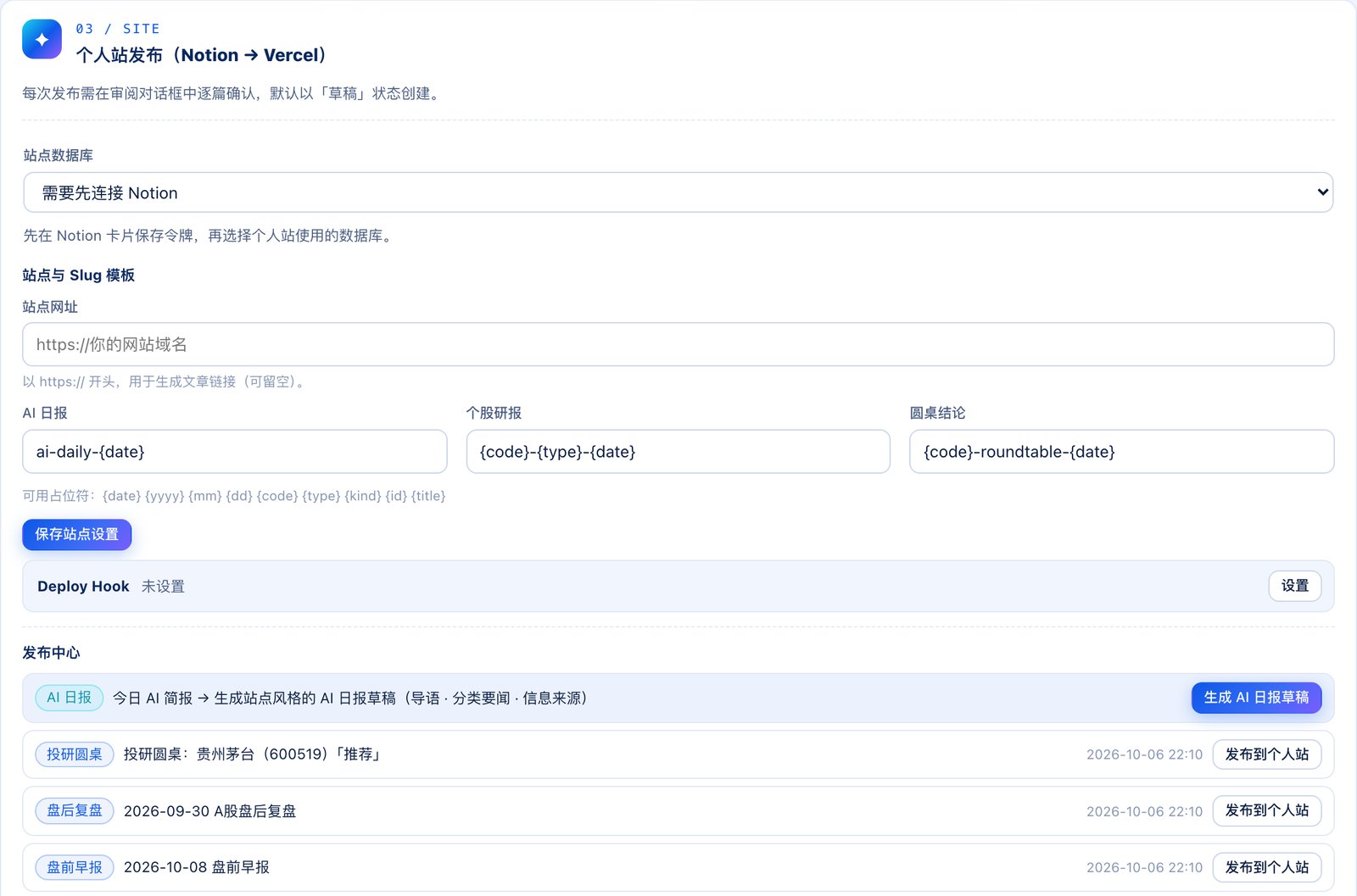
- 先完成上面的 Notion 连接。
- 在 个人站发布(Notion → Vercel) 卡片(03 / SITE)选择 站点数据库,填好字段映射、站点网址 和网址(Slug)模板;可选填 Vercel 部署钩子,用于发布后自动重建网站。站点网址 填你自己网站的地址(以
https://开头),用来生成文章链接;留空也能发布,只是不生成链接。 - 发布时(研报中心或圆桌结果页的 ⇧ 发布到个人站,或本卡片 发布中心 里的 发布到个人站、生成 AI 日报草稿),会弹出 发布到个人站 · 审阅 窗口:
- 自动附加免责声明;
- 可一键去除买卖建议、目标价、仓位等内容;
- 默认以“草稿”状态创建,绝不会自动上线,需要你在 Notion 里确认后再发布。
⚠️ 注意:公开发布个股分析可能涉及证券投资咨询的合规要求,详见第 7 章。
同步日志 卡片(05 / LOG)可以按 Obsidian / Notion / 个人站 查看每次同步结果。
3.14 在 Claude Desktop 里调用 AlphaTown(MCP)
MCP 是一种让 AI 应用调用外部工具的通用方式。配置后,你可以在 Claude Desktop(以及 Claude Code、Cursor、VS Code 等)里直接问「查一下贵州茅台最新行情」,由 Claude 调用 AlphaTown 的工具取数。
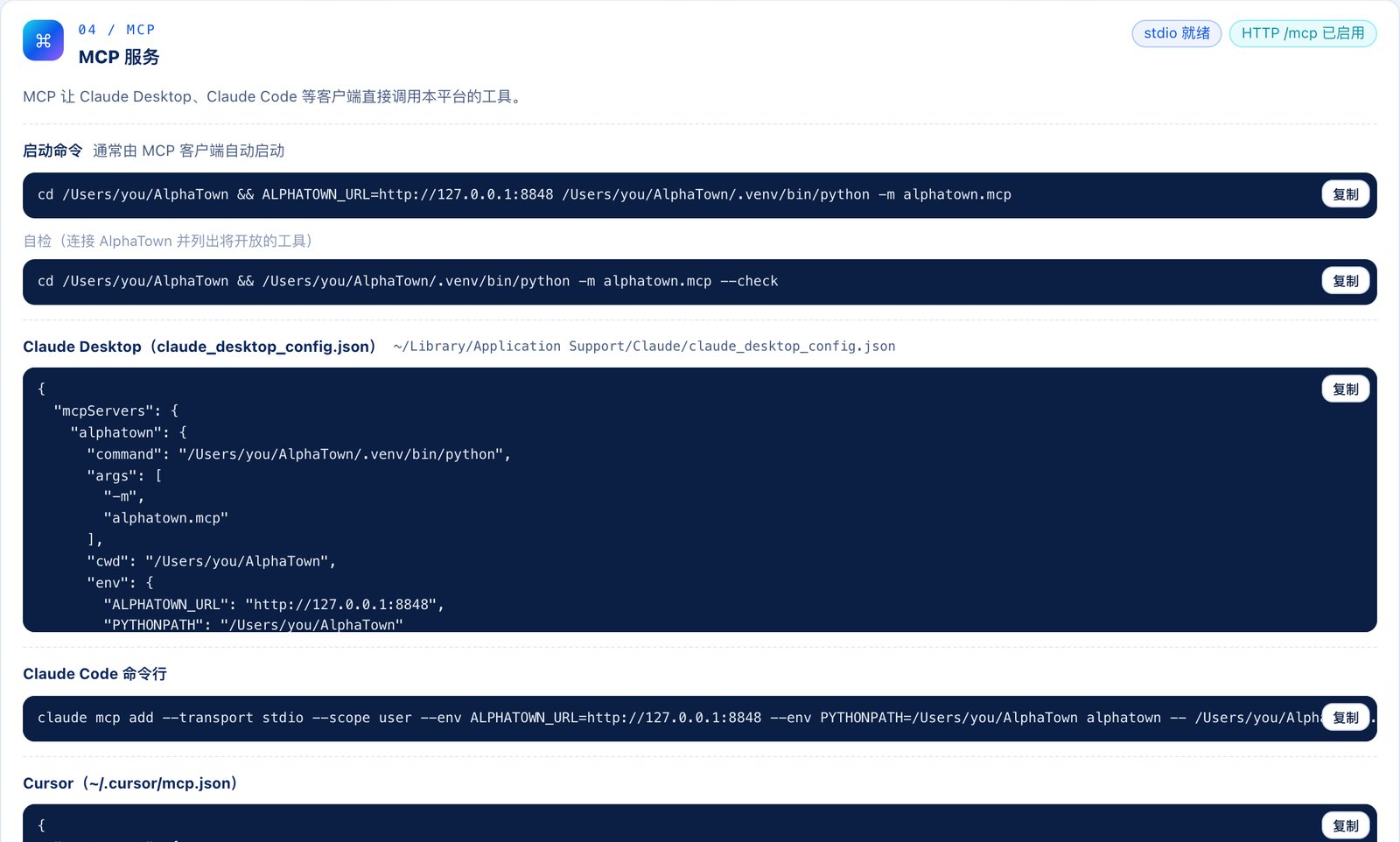
- 确认 AlphaTown 正在运行(见 1.2)。
- 打开 AlphaTown 知识库与集成 页,找到 MCP 服务 卡片(标着 04 / MCP)。卡片会按你的安装位置自动生成配置。
- 在 Claude Desktop(claude_desktop_config.json) 代码框右上角点 复制。
- 打开 Claude Desktop → 设置 → 开发者 → 编辑配置,把复制的内容粘贴进去。
- 如果文件里原来已经有
"mcpServers",只把 AlphaTown 那一段加进去,注意逗号。
- 如果文件里原来已经有
- 保存,完全退出 Claude Desktop(不是只关窗口),再重新打开。
- 在 Claude 里提问,例如「用 A 股工具看看今天大盘情绪」。Claude 请求调用工具时,点允许即可。
会开放哪些能力?
| 类型 | 是否开放 |
|---|---|
| 只读工具(行情、板块、资金、财务、新闻、技术指标、选股、回测、研报查询等) | 默认开放 |
| 修改类工具(自选股、预警、资料导入等) | 默认关闭 |
| 资金类工具(模拟下单、启动策略托管) | 永不开放 |
| 发布到个人站 | 永不开放,只能在 AlphaTown 页面里审核发布 |
💡 小贴士:
- 卡片里也有 Claude Code、Cursor、VS Code 的配置,用法相同。
- 如果你给 AlphaTown 开了访问令牌(见 5.9),按卡片上的提示把令牌填进配置。
- 圆桌、深度研究这类长任务可能超过 Claude Desktop 的等待时间,建议在 AlphaTown 网页里运行,再让 Claude 读取结果。
3.15 接入自己的数据(数据工作室)
数据工作室 顶部有三个标签:看板(用工具拼装自己的数据看板)、数据源、数据集。后两个用来把你自己的数据接进来:登记一个数据源(数据库、NAS、公开数据接口、本机文件),扫描它里面有什么,把要用的部分存成 数据集,再 送入资料研究。这些都不需要 AI 模型。
⚠️ 注意:数据工作室对你的数据源 只读:只列目录、读取和下载,不写入、不修改、不删除。账号、密码和 Key 只能由你自己在这里填写,保存后页面上只显示「已保存」,不会再显示出来。
添加数据源
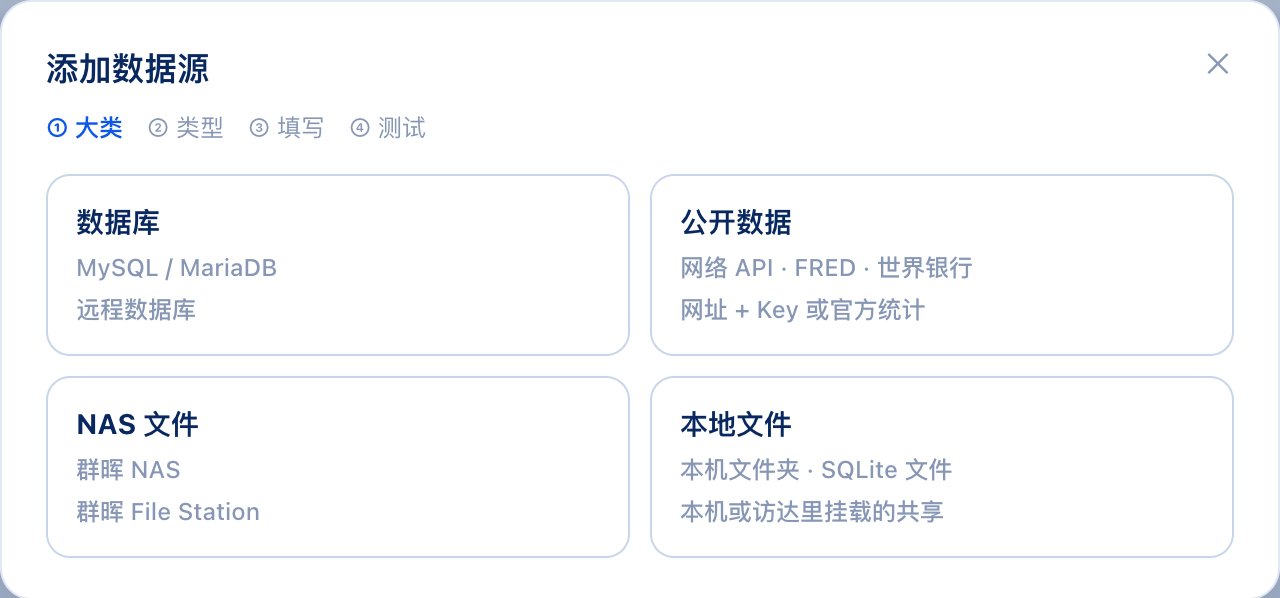
- 点 数据工作室 › 数据源 › + 添加数据源,按 ① 大类 → ② 类型 → ③ 填写 → ④ 测试 四步走:
大类 类型 要填什么 数据库 MySQL / MariaDB 地址、端口(群晖上的 MariaDB 通常是 3307)、用户名、密码,可选库名 公开数据 网络 API 网址;Key 放在哪里(请求头、查询参数、用户名 + 密码等)和 Key FRED(美联储经济数据) 你自己在 FRED 网站免费申请的 Key 世界银行 不用填 NAS 文件 群晖 NAS 地址、端口、用户名、密码;开了两步验证的,测试时按提示输入验证码 本地文件 本机文件夹、SQLite 文件 完整路径;访达里挂载的共享(在 /Volumes 下)也可以
- 点 测试连接,看能不能连上、登录;用自签证书的设备会提示 信任这台设备。没问题就点 保存并扫描:保存后马上打开这个数据源扫描一次。测试没通过、又想先存下来,点 仅保存。
💡 小贴士:本机文件夹和 SQLite 文件有几处位置不能用:根目录和家目录本身;系统目录(
/System、/Library、/etc、/private,/tmp也在其中);家目录里的Library和.ssh这类钥匙目录;AlphaTown 自己的文件夹和数据目录。包含这些目录的上级文件夹也不行,例如 AlphaTown 放在~/Desktop/AlphaTown时,不能选整个~/Desktop。请选一个具体的子文件夹。
一键扫描
数据源列表里每个源一行:最左边的小灯是最近一次操作的结果(绿色是正常),后面是类型、地址、规模和上次扫描时间。点一行的 扫描,或右上角的 全部扫描,AlphaTown 会依次 连接 → 登录 → 账号与权限 → 目录 → 规模 → 变化:列出库和表(或共享、文件夹、文件),估算规模,并和上次扫描比较有哪些新增、删除。
点 打开 进入一个数据源,下面有 目录(左边是目录树,右边预览 20 行,或文件列表)、账号与权限(这个账号是只读、可写还是高权限)、数据集、记录 几个标签页。公开数据接口在 目录 里直接填查询,例如世界银行选指标、国家和年份,点 预览。
数据集
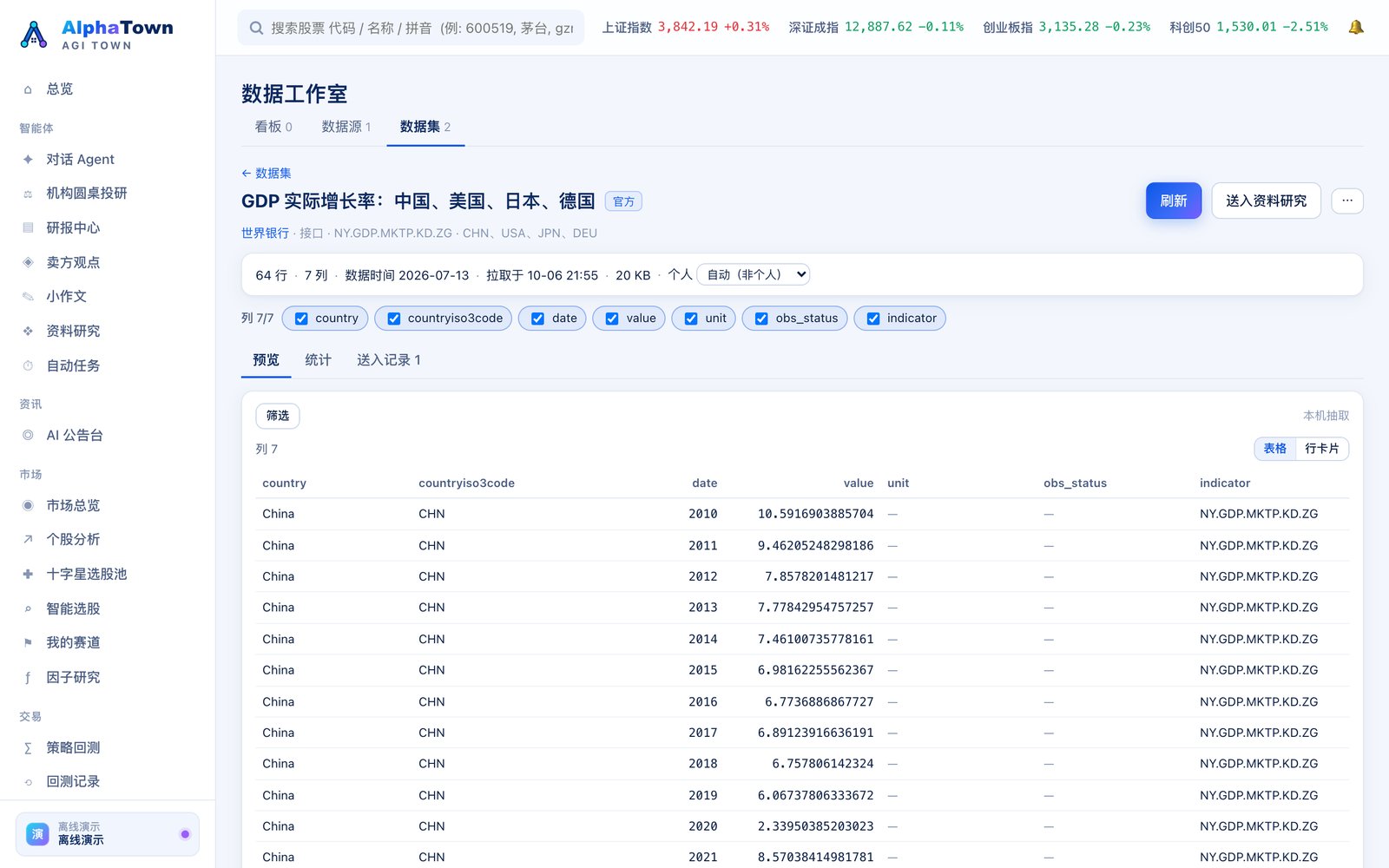
在目录里打开一张表、一个表格文件,或一次接口查询,满意后点 存为数据集(可以先选列、加筛选)。数据集会把数据 抽取 到本机:
- 预览、统计 只读本机这份抽取,不再连数据源;每页最多 200 行,可以 筛选,在 表格 和 行卡片 之间切换;上方可以勾选要用的列。
- 点 刷新 才会重新连数据源拉取。数据源那边的列变了,会在列上标出「新列」「列已不存在」「类型已变」,确认后再用。
- 送入记录 列出这个数据集每一次送进资料研究的记录。
送入资料研究
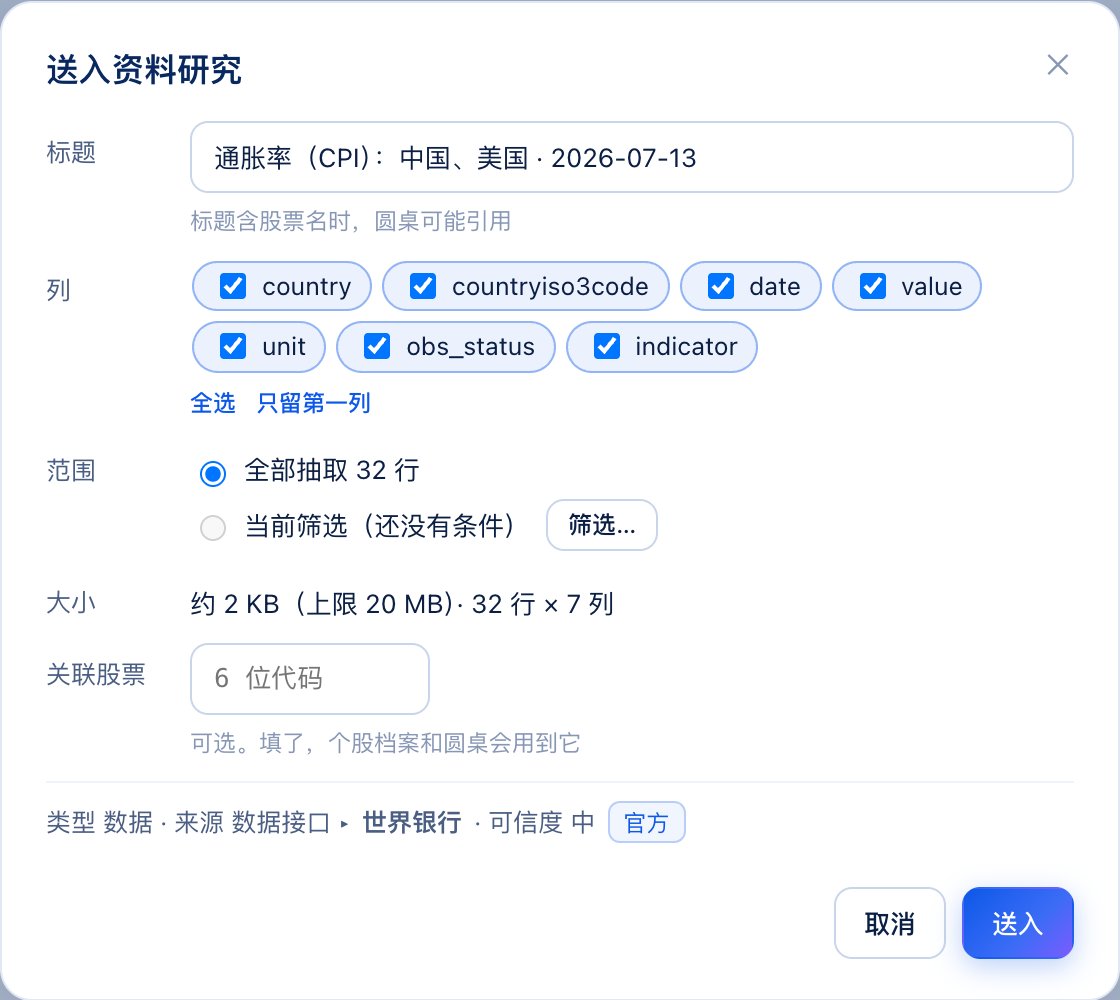
在数据集页点 送入资料研究,确认 标题、要送的 列、范围(全部抽取的行,或当前筛选),可选填 关联股票(填了,个股档案和圆桌会用到它),点 送入。它会成为资料研究里的一份「数据」类资料(可信度「中」,保存 CSV 原件和 SHA-256 指纹),可以勾选进研究报告。同样的数据再送一次,会提示「已在资料库」。
NAS 或本机文件夹里的文档(PDF、Word、Markdown、网页文件)也可以在文件列表里勾选后 送入资料研究,一次最多 20 个;表格文件请先 存为数据集。
⚠️ 注意:
- 密码类的列永远不会出现,也不会被送出去。
- v0.1 里,含个人信息的列(姓名、手机、证件、银行卡、邮箱、账号名、地址)不能送入资料研究。
- AI 和 MCP 读不到你的数据源和数据集,只能读到你自己送进资料研究的那一份。
3.16 ETF:搜索、行情页与交易规则
AlphaTown 支持沪深交易所上市的 ETF(交易型开放式指数基金),可以像股票一样搜索、看行情、加自选、放进赛道、模拟买卖和回测。
搜索 ETF
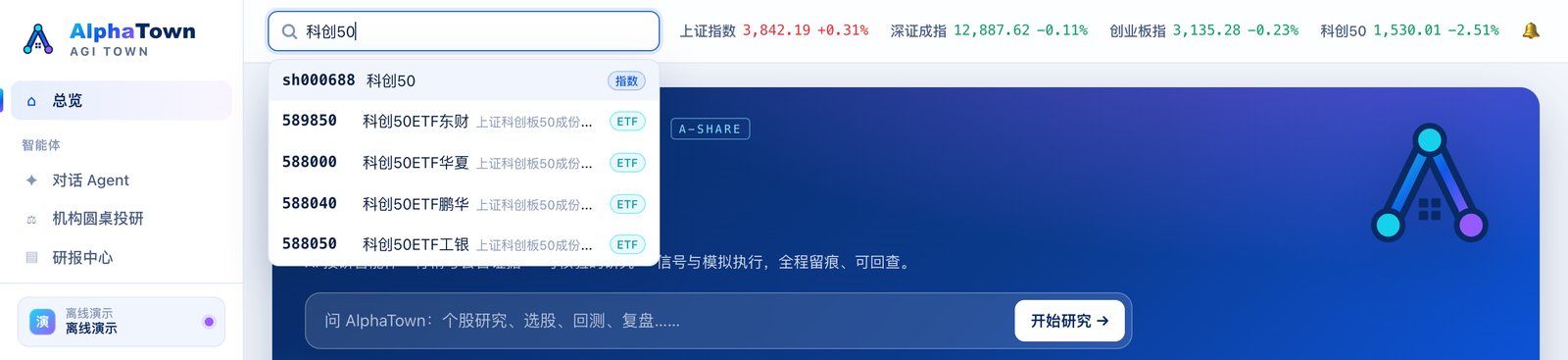
在顶部搜索框(或 个股分析 页的搜索框)输入 ETF 的代码、名称或拼音首字母,例如「588000」「科创50」「沪深300ETF」。每个候选右边有类型标签:A股、指数、ETF、基金、债券;ETF 名称后面是它跟踪的指数。输入完整的 6 位代码直接按回车就能打开。
ETF 的行情页
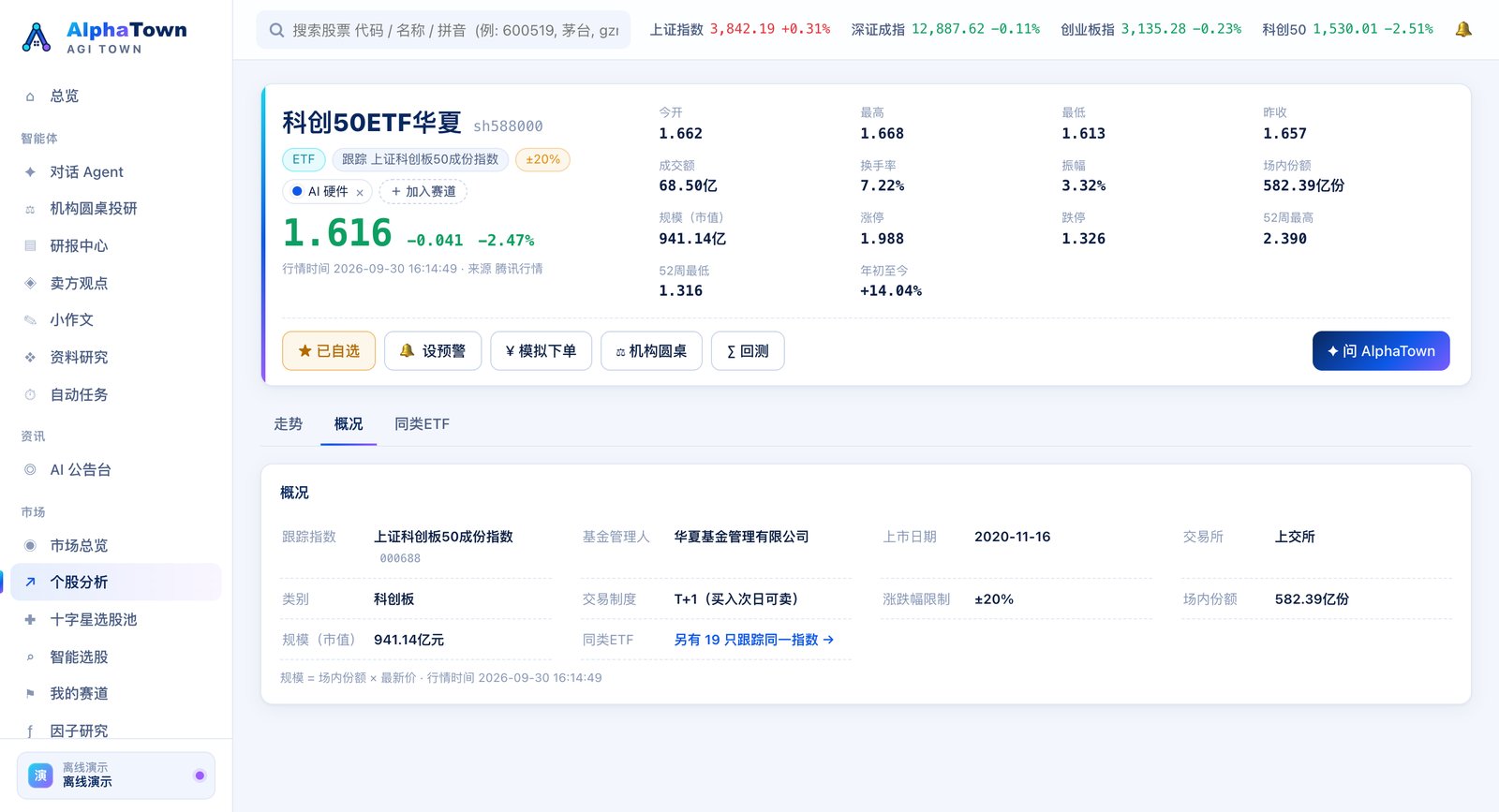
ETF 打开的也是 个股分析 页,和股票相比有这些不同:
- 名称下面的标签:ETF、跟踪 …(它跟踪的指数);当天买入当天能卖的显示 T+0,涨跌幅限制是 ±20% 的显示 ±20%。
- 价格显示到 0.001 元;右边的行情数字多了 场内份额 和 规模(市值)(= 场内份额 × 最新价),没有市盈率这类公司指标。
- 标签页最多三个:走势(K 线、分时、五档盘口、技术面摘要,和股票一样)、概况(跟踪指数、基金管理人、上市日期、交易所、类别、交易制度、涨跌幅限制、场内份额、规模)、同类ETF(跟踪同一指数的 ETF,按成交额排序,列出最新价、涨跌幅、成交额、规模、年初至今;点一行打开那只;没有别的 ETF 跟踪同一指数,或跟踪指数未知时,不显示这个标签页)。
- 按钮和股票一样:☆ 加自选、🔔 设预警、¥ 模拟下单、⚖ 机构圆桌、∑ 回测、✦ 问 …;名称下面的 + 加入赛道 把它放进你的赛道。
ETF 的交易规则(模拟盘照此执行)
| 规则 | 说明 |
|---|---|
| 单位 | 按「份」交易,买入须为 100 份的整数倍;不足 100 份的零头要一次卖出 |
| 价格 | 最小变动 0.001 元 |
| 费用 | 只收佣金(0.025%,最低 5 元),免印花税和过户费 |
| T+0 / T+1 | 上交所的黄金、债券、货币、跨境类 ETF 当天买入当天可卖(T+0);其他 ETF 下一个交易日才能卖(T+1)。深交所的 ETF 在交易所列表里没有类别,模拟盘一律按 T+1 |
| 涨跌幅 | 以交易所当天给出的涨停价、跌停价为准:科创板 ETF(588、589 开头)和跟踪创业板等指数的 ETF 是 ±20%,多数 ETF 是 ±10% |
自选、赛道、模拟盘和回测里的 ETF
- 自选与预警:ETF 带 ETF 标签,可以按类型只看 ETF(见 3.10);预警的用法和股票一样。
- 我的赛道:赛道里加股票的搜索框也能搜到 ETF。赛道的涨跌汇总里 ETF 单独统计(「ETF N 只 · 平均 …」),不和股票一起平均。
- 模拟交易:下单卡片按「份」计数,显示这只 ETF 是 T+0 还是 T+1、当天的涨跌停价,预估费用只有佣金。
- 策略回测:可以直接回测 ETF;回测里的 ETF 一律按 T+1 处理(偏保守)。
4. 模块速查表
| 侧栏菜单 | 一句话用途 | 在哪 | 关键按钮 | 需要模型? |
|---|---|---|---|---|
| 总览 | 首页:大盘速览、恐贪指数、连板、功能入口 | 侧栏顶部 | 首页提问框 开始研究 →、打开帮助 →、查看功能地图 → | 否(提问框会跳到对话 Agent) |
| 对话 Agent | 用大白话问 AI,AI 自己调用工具查数据 | 智能体 | + 新对话、发送 ↑、■ 停止、模式按钮、权限 | 是(可用离线演示体验) |
| 机构圆桌投研 | 多位 AI 分析师 + 嘉宾专家开会讨论一只股票;主题深度研究 | 智能体 | ▶ 开始圆桌研究、+ 选择参会专家、◉ 圆桌视图、✦ 开始深度研究 | 可选(无模型用规则模式;深度研究需要) |
| 研报中心 | 所有报告归档、编辑、导出、分享 | 智能体 | ✎ 编辑、⬇ PDF、▧ 长图、↗ 分享、◑ 生成盘后复盘 | 可选(复盘、早报的点评需要) |
| 卖方观点 | 整理券商研报,汇总一致预期,星级 1–5★,逐股跟踪 T+N 与分析师 / 团队胜率,按券商 ▸ 团队筛选 | 智能体 | 导入并抽取 ↗、保存修订、星级、全部券商(券商 ▸ 团队)、分析师、送入机构圆桌 → | 否(有模型抽取更完整) |
| 小作文 | 收集传闻,对照公告自动核验,记下我的判断 | 智能体 | 导入并核验、我的判断、保存并验证、立即抓取 | 否(有模型摘要更好) |
| 资料研究 | 资料库:全平台资料、筛选、可信度、个股档案;导入公告 / 网页 / 文件,生成每句有出处的报告 | 智能体 | + 导入文字、+ 上传并解析、筛选栏、生成研究报告 ↗ | 可选(无模型只出“仅证据整理”) |
| 自动任务 | 定时生成早报、复盘、巡检;一键全停 | 智能体 | 一键启用、+ 新建任务、▶ 立即运行、⛔ 紧急停止 | 是(任务由 AI 执行;紧急停止不需要) |
| AI 公告台 | AI 行业新闻聚合、全文阅读与中文总结、每日简报 | 资讯 | + 添加来源、导入 OPML、自动刷新、粘贴原文、✦ AI 摘要 | 摘要、翻译需要 |
| 市场总览 | 大盘全景:指数、情绪、板块、资金、龙虎榜 | 市场 | ↻ 刷新、问 … 解读今日市场 | 否(解读按钮会跳到对话 Agent) |
| 个股分析 | 一只股票的行情、财务、估值、资金、公告、研报;ETF 看走势、概况、同类ETF | 市场(或顶部搜索) | ☆ 加自选、🔔 设预警、¥ 模拟下单、⚖ 机构圆桌、∑ 回测 | 否 |
| 十字星选股池 | 每天扫描全市场十字星 K 线;复盘过去十字星的后续走势 | 市场 | 刷新、进入个股分析 →、存档当日、开始准备(复盘) | 否 |
| 智能选股 | 一句话或按条件筛选全市场股票;选股历史与此后涨跌 | 市场 | ⌕ 智能选股、▶ 开始筛选、⬇ 导出 CSV、查看、📌 | 否(大模型解析可选) |
| 我的赛道 | 按自己的分类(两级)管理一组股票,十字星选股池等页面可按赛道筛选 | 市场 | + 新建赛道、从申万 / 东财起步、导入 / 导出 JSON | 否 |
| 因子研究 | 用历史数据检验选股规则是否有效 | 市场 | ▶ 开始检验、✦ AI 提出并检验因子 | AI 挖掘需要 |
| 策略回测(策略工作室) | 把交易想法变成策略并回测、优化;可模拟融资 | 交易 | ✦ 生成策略代码、▶ 运行回测(融资)、⚙ 开始优化、💾 保存策略 | 生成和 AI 优化需要 |
| 回测记录 | 所有回测和因子检验的记录,备注、对比、导出 | 交易 | 对比、复跑、存到研报中心 | 否 |
| 模拟交易 | 虚拟资金按 A 股规则买卖;策略托管 | 交易 | 买入 / 卖出、+ 新建账户、+ 新建托管 | 否 |
| 自选与预警 | 自选股分组盯盘、11 种预警、推送 | 交易 | + 加入自选、创建预警、⟳ 立即检查预警 | 否 |
| 数据工作室 | 看板:用工具拼装数据看板;数据源 / 数据集:接入数据库、NAS、公开数据、本机文件,送入资料研究 | 交易 | 使用模板、创建空白看板、✦ AI 生成看板、+ 添加数据源、扫描、存为数据集、送入资料研究 | AI 生成看板需要;数据源、数据集不需要 |
| 工具广场 | 浏览并直接运行全部工具;技能库;模型与任务分配 | 平台 | 配置、点卡片 → ▶ 运行、在对话中使用 → | 否 |
| 功能地图 | 每项功能现在能不能用、哪些还在规划 | 平台 | ↻ 重新校验、⇩ 导出 Markdown、分组 / 状态筛选 | 否 |
| 知识库与集成 | Obsidian / Notion 同步、个人站发布、MCP | 平台 | 立即同步、保存并测试、发布到个人站、复制 | 否 |
| 模型实验室 | 检测硬件、测评模型、按任务推荐模型、加速建议 | 平台 | 重新检测、预热当前模型、▶ 开始测评、检测模型 | 硬件检测不需要;测评需要至少一个可用模型 |
| 设置 | 查看当前配置;消息推送(推送中心);个人数据开关;系统健康、数据源自检、配置指南;授权 | 平台 | + 添加推送通道、测试、开始自检、打开模型实验室 →、更换授权码 | 否 |
| 帮助 · 快速上手 | 在应用里阅读本手册:目录、搜索、截图放大 | 平台(侧栏最底部),或总览页的 新手?从这里开始 | 搜索框、↑ 顶部、⇩ PDF 版手册 | 否 |
💡 小贴士:在 帮助 · 快速上手 的搜索框里输入关键词(例如「预警」「Not Found」「回测」),左侧会列出所有相关小节,点一下就跳过去,正文里的关键词也会高亮。
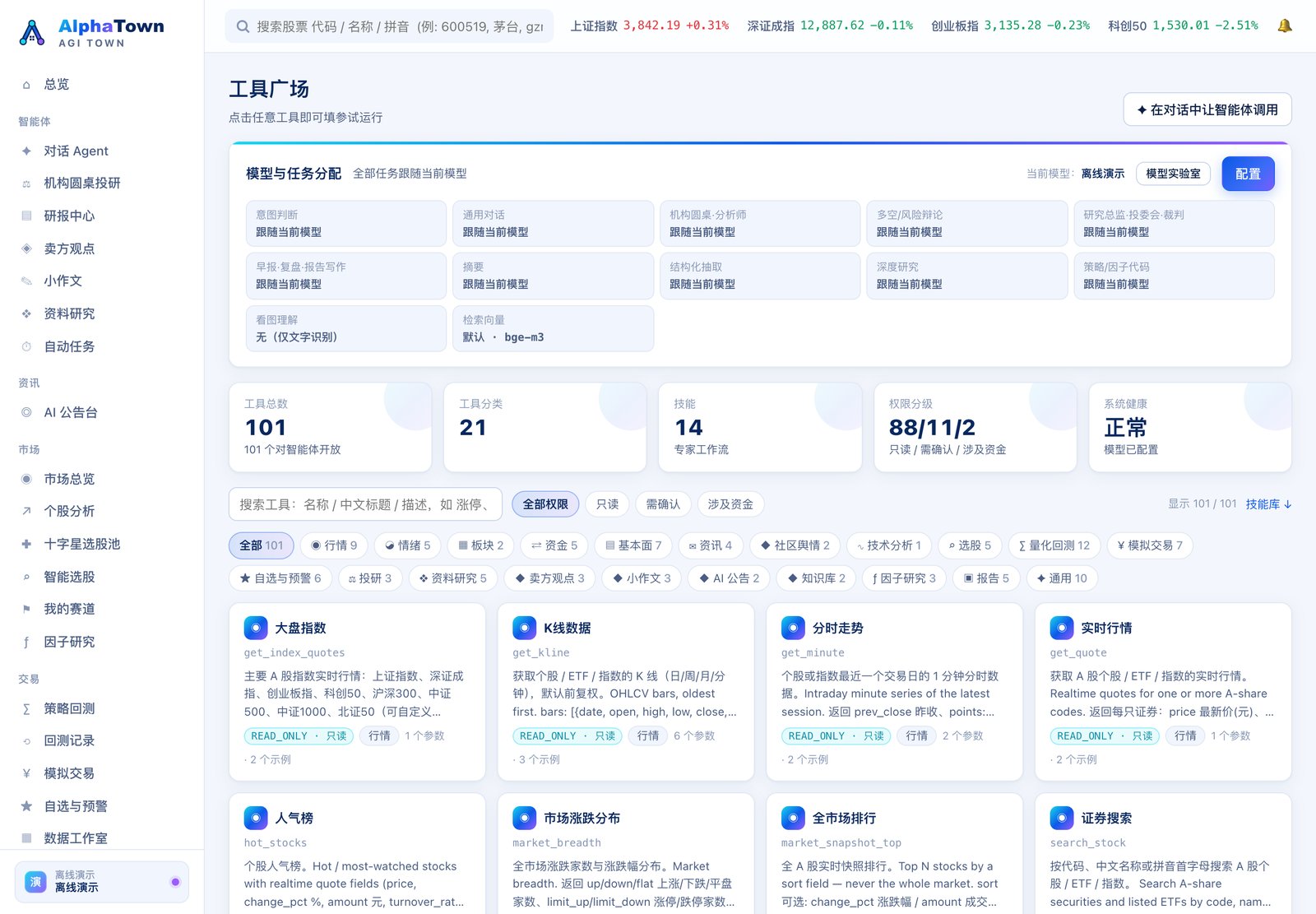
工具广场 列出 AlphaTown 的全部“工具”(每个工具就是一项能力,例如“获取 K 线”“全市场排行”)。可以按分类、权限筛选,点卡片填参数直接试运行;顶部 模型与任务分配 面板显示每个任务用的模型。下方 技能库 Skills 列出专家工作流,点 在对话中使用 → 即可。
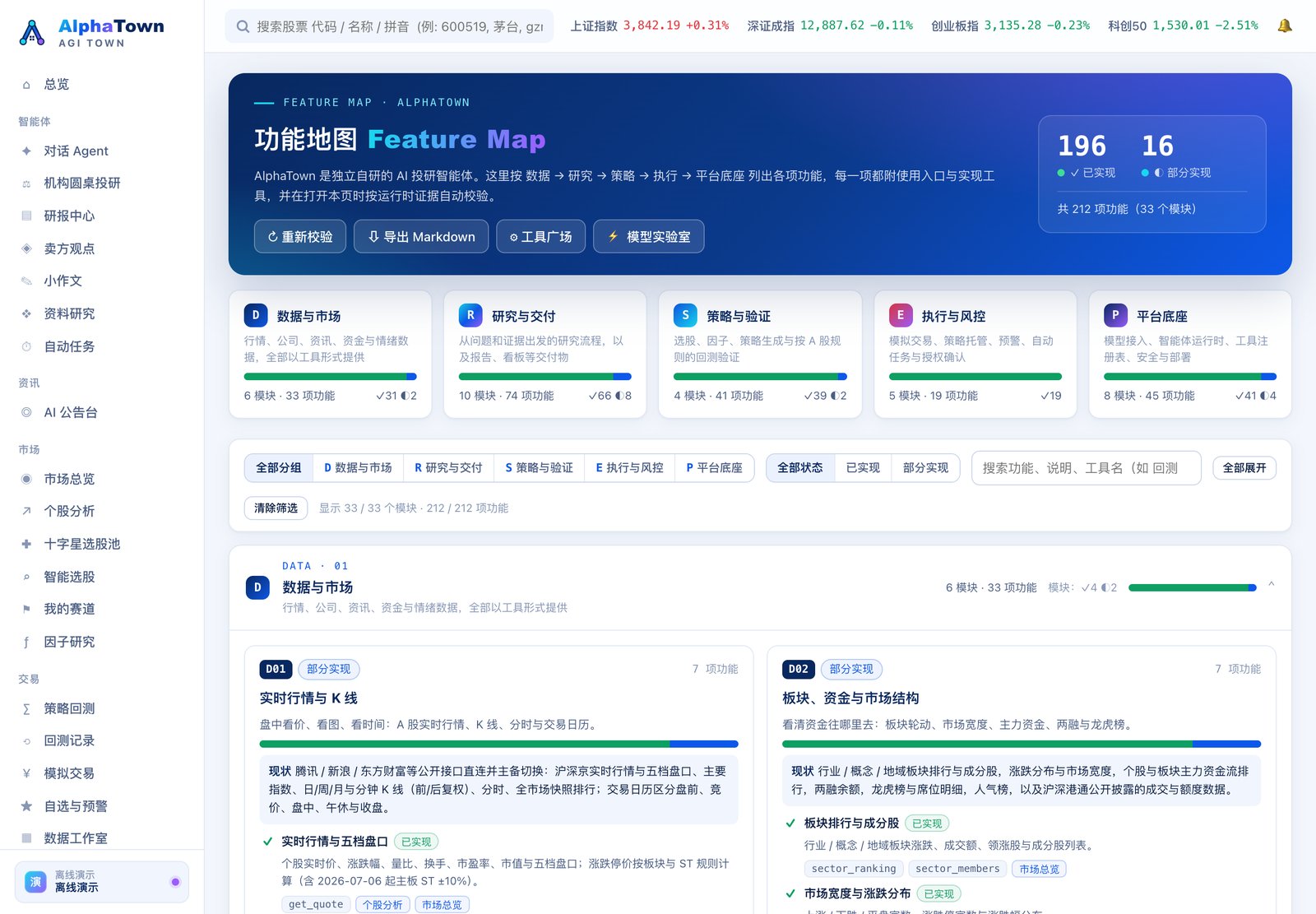
功能地图 按“数据与市场 / 研究与交付 / 策略与验证 / 执行与风控 / 平台底座”五组列出所有功能,每项标注 已实现、部分实现、规划中 或 不纳入(明确不做的事,例如真实资金交易)。状态由程序在运行时自动检查,不会夸大。想知道某个功能现在到底能不能用,来这里查。
5. 常见问题与故障排除
5.1 网页打不开
按顺序检查:
- 终端窗口还开着吗? 服务在终端里运行,关掉就停了。重新启动见 1.2。
- 地址对吗? 应该是
http://127.0.0.1:8848(注意是 http,不是 https)。 - 是不是在别的设备上打开?
127.0.0.1只代表“这台电脑自己”。手机、平板、别的电脑要按 5.9 设置局域网访问。 - 终端里有没有报错? 如果看到
address already in use,说明 8848 端口已被占用——通常是 AlphaTown 已经在后台运行了(例如装了开机自启),直接打开网页即可;或者改用其他端口:在.env里修改ALPHATOWN_PORT=8848这一行。 - 浏览器显示旧界面或样式错乱? 按 ⌘ + Shift + R(Linux:Ctrl + Shift + R)强制刷新。
5.2 数据加载失败与自动重试
页面上出现红框「⚠ 数据源暂时连不上(多为网络波动),稍后会自动重试」时:
- 这通常是公开数据源的网络波动。系统会在 10 秒后自动重试一次;也可以点红框右侧的 重试。
- 点 详情 可以看到技术原因(方便反馈问题)。
- 打开 设置 → 数据源自检 → 开始自检,逐个检查各数据源是否可达、耗时多少。
- 非交易时间,行情停留在最近一个交易日收盘,这是正常的。
- 数据来自公开数据源,可能有延迟;个别数据(例如北向资金净买入)已停止披露,会显示「未披露」。
5.3 页面提示 Not Found 或「接口不存在」
如果页面里出现红框「⚠ Not Found」,或者提示「接口不存在:服务端版本较旧,请重启服务后再试」「请重启服务以加载新版本」:
- 原因:程序文件更新了,但正在运行的服务还是旧版本,网页找不到新功能的接口。
- 解决:重启服务(见 5.5),然后刷新网页。
如果某个页面只有标题和「该模块暂无已加载的工具」,说明该功能模块被关闭了,或页面尚未完成。可以到 设置 → 系统健康 查看模块状态。
5.4 模型很慢,或者“第一个字”要等很久
- 本地模型第一次调用要先载入内存,可能要几十秒,之后会快很多。
- 打开 模型实验室:
- 在 硬件检测 里点 预热当前模型,提前把模型载入内存;
- 看 加速建议:它会根据你的电脑给出具体建议(例如让模型常驻内存、调整上下文长度);
- 用 一键测评 比较几个模型的 首 token(第一个字出现的时间)和生成速度。
- 用 按任务分配(2.7):把意图判断、摘要、抽取交给小模型,只让重任务用大模型。
- 圆桌讨论可以先用 规则模式(约 10–20 秒)。
- 本地太慢时,考虑改用云端模型(包括 NVIDIA 托管的模型)。
5.5 如何重启服务
- 用终端启动的:在那个终端窗口按 Ctrl + C 停止,再输入
./run.sh回车。 - 装了开机自启的(见 5.8):在终端进入 AlphaTown 文件夹,运行:
scripts/service_macos.sh restart
重启后刷新网页即可。模型切换、按任务分配不需要重启;修改 .env 文件需要重启。
5.6 代理 / VPN 会影响数据吗?
会有影响,规则是这样的:
- 国内行情数据:AlphaTown 默认直连,不走系统代理(走海外代理会慢 1–3 秒,还容易断)。
- 云端模型(如 Claude):照常使用系统代理。
- 本地 Ollama:始终直连。
如果你开了 VPN 的“全局模式”或“TUN / 增强模式”,所有流量都会被强制绕到海外,行情就可能变慢或取不到。建议:
- 把 VPN 改成“规则模式”(国内网站直连);
- 或者在 VPN 里把国内财经网站设为直连;
- 确实需要让行情也走代理时,在
.env里把DATA_USE_PROXY=false改成true并重启(一般不需要)。
💡 小贴士:AI 公告台 的部分海外来源标注了「需代理」,在你的网络环境下可能需要代理才能抓取。
5.7 数据存在哪里?怎么备份?
- 你的所有数据(对话、报告、自选、模拟账户、资料原件、数据工作室的数据集、设置、API Key、授权码)都保存在 AlphaTown 文件夹里的
var目录。设置 页的 数据目录 一行会显示具体位置。 - 备份:先停止服务,再把整个
var文件夹复制到安全的地方。 - 恢复:停止服务,把备份的
var文件夹放回原位,再启动。
⚠️ 注意:
var里有你的 API Key 等敏感信息,备份时请妥善保管,不要上传到公开网盘。
5.8 如何开机自启
macOS(先用 ./run.sh 成功启动过一次):
- 如果终端里 AlphaTown 正在运行,先按 Ctrl + C 停止。
- 在终端进入 AlphaTown 文件夹,运行:
scripts/service_macos.sh install
- 之后每次登录电脑都会自动在后台启动,崩溃了也会自动重启。直接在浏览器打开
http://127.0.0.1:8848即可,不需要再运行./run.sh。
常用命令:
| 命令 | 作用 |
|---|---|
scripts/service_macos.sh status | 查看是否在运行 |
scripts/service_macos.sh logs | 查看运行日志(按 Ctrl + C 退出查看) |
scripts/service_macos.sh restart | 重启 |
scripts/service_macos.sh uninstall | 取消开机自启 |
Linux:可以使用项目 deploy/linux 目录里的 systemd 服务文件,或 deploy 目录里的 Docker 配置。
⚠️ 注意:自动任务、预警、策略托管都需要服务一直运行。电脑睡眠或关机期间不会执行。
5.9 访问令牌与局域网访问
默认只有本机能访问 AlphaTown。想在手机、平板或同一 Wi-Fi 下的其他电脑上使用:
- 在终端运行下面的命令,生成一串随机的访问令牌(相当于密码),复制保存好:
openssl rand -hex 24
- 打开
.env(见 2.10),修改或添加这两行:ALPHATOWN_HOST=0.0.0.0 APP_ACCESS_TOKEN=刚才生成的那串字符
- 保存并重启服务。macOS 如果弹出“是否允许传入网络连接”,点 允许。
- 查看本机的局域网地址:macOS 运行
ipconfig getifaddr en0,Linux 运行hostname -I。 - 在手机浏览器打开
http://局域网地址:8848(例如http://192.168.x.x:8848)。 - 页面会弹出 需要访问令牌 窗口,粘贴令牌,点 验证并继续。令牌只保存在这台设备的浏览器里。
⚠️ 注意:
- 必须同时设置访问令牌,否则同一网络里的任何人都能使用你的 AlphaTown(包括你的模型额度)。
- 不要把端口直接暴露到公网。 需要在外面访问时,请通过 VPN 或 SSH 隧道等安全方式,并继续使用访问令牌。
- 令牌输错多次会被暂时限制尝试。忘了令牌就去
.env里查看或重新生成。
5.10 其他常见问题
问:为什么我和截图里的界面不一样? 答:截图来自离线演示环境,且界面在持续更新。以你屏幕上的按钮文字为准。
问:圆桌给出“推荐”,我可以买吗? 答:这是 AI 和规则的研究结论,不是投资建议,可能出错。请结合公告原文、自己的判断和风险承受能力决定。
问:模拟盘赚钱了,真实交易也会赚吗? 答:不一定。模拟盘没有真实的排队、冲击成本和心理压力。
问:怎么确认 AI 说的数字是对的? 答:优先用 资料研究(每句话带出处、数字自动核对),或回到 个股分析 的财务、公告标签页核对原始数据。
问:设置页能直接改配置吗?
答:大部分只读。消息推送 和 分析时结合我的持仓与自选 可以直接在设置页改;模型在左下角的模型选择窗口里改;其余配置要改 .env 文件并重启。
问:第一次运行 ./run.sh,「→ 安装依赖」之后滚过很多行英文,正常吗?
答:正常,那是 pip 的下载与安装进度,通常 1–10 分钟(取决于网速)。等到出现「→ 依赖安装完成」和「Uvicorn running on …」就好了,期间不要关闭窗口(见 1.2)。
问:提示「AlphaTown 只支持 Python 3.13」怎么办?
答:AlphaTown 只支持 Python 3.13,其他版本都不能运行。先从 https://www.python.org/downloads/ 安装 Python 3.13,再在终端进入 AlphaTown 文件夹执行 rm -rf .venv && ./run.sh。脚本会用 Python 3.13 重建运行环境、重新安装依赖;var 里的数据和 .env 都不受影响。
问:终端里的日志太少,想看更详细的运行记录怎么办?
答:默认只显示启动信息、提示、警告和错误,接口访问只记录出错或较慢的请求,所以平时终端很安静。排查问题时,在 .env 里加一行 ALPHATOWN_LOG_LEVEL=DEBUG(显示全部明细)或 ALPHATOWN_ACCESS_LOG=1(记录每一次接口访问),重启服务后生效;查完记得删掉这一行,否则终端会一直滚动。
问:提示「未配置大模型」或「还没有接入 AI 模型」怎么办? 答:点左侧导航栏最底部的模型状态卡片,在网页里选模型即可,立即生效(见 1.7、第 2 章)。不需要改配置文件;设置页是只读的,在那里改不了模型。
问:弹出的小窗口怎么关? 答:点右上角的 ✕、按 Esc,或点窗口外面的空白处。
5.11 授权码:激活、续期与更换
AlphaTown 正式版要用授权码激活(第一次打开时的激活窗口见 1.3)。授权码由发行方发给你,只限本人使用。
看授权状态、更换授权码:打开 设置,点页面上方的 授权(或往下翻到 授权 卡片)。卡片第一行是「授权给 … · 有效期至 … · 编号 …」和状态标签,下面是签发日期和还剩几天。点 更换授权码,粘贴新的授权码,点 验证并更换(不换就点 取消)。新授权码验证不通过时,原来的授权码继续有效。
「授权给」后面是授权对象:写了名字的显示名字;知识星球成员显示「知识星球 #编号 · 昵称」;两样都有时显示「名字(知识星球 #编号 · 昵称)」。授权码一般有效期一年,以卡片上的「有效期至」为准,到期那天整天都可以用。
| 状态 | 什么意思 | 怎么办 |
|---|---|---|
| 有效 | 正常使用 | — |
| 即将到期 | 30 天内到期。页面顶部会出现一条提示「授权将于 … 到期(还剩 N 天)」:点 查看授权 打开设置里的授权卡片,点 ✕ 本次不再提示 | 联系发行方续期,拿到新授权码后点 更换授权码 |
| 已过期 | 过了有效期。打开页面会显示「授权已过期」窗口,功能暂停 | 你的数据仍保留在本机(自选、报告、对话和设置都在),粘贴新的授权码,点 续期并继续 |
| 无效 | 授权码不完整、被改动过,或者不是发给 AlphaTown 的 | 重新完整复制(ATL1. 开头的一整段)后粘贴 |
| 未激活 | 还没有粘贴过授权码 | 粘贴授权码,点 激活 |
| 未到生效日期 | 授权码的生效日期还没到(例如提前发给你的续期授权码)。页面顶部会提示生效日期,可以照常使用 | 到生效日期自动生效;如果电脑日期不对,先校准系统时间 |
| 系统时间异常 | 电脑时间比上次使用时早了两天以上(被调回过去)。这时按上次使用的时间计算有效期,页面顶部也会提示 | 校准系统时间;如果时间本来就是准的,联系发行方 |
💡 小贴士:授权码保存在数据目录
var里(见 5.7),备份var时会一起备份。获取或续期授权码的联系方式写在激活窗口和授权卡片的底部。
6. 名词解释
A 股基础
| 名词 | 解释 |
|---|---|
| A 股 | 在上海、深圳、北京证券交易所上市,用人民币交易的股票 |
| 股票代码 | 6 位数字。60 开头一般是上海主板,00 开头是深圳主板,30 开头是创业板,688 开头是科创板,北交所多为 8 或 92 开头 |
| 主板 / 创业板 / 科创板 / 北交所 | 不同的交易板块,涨跌幅限制、买卖数量规则不同 |
| 涨停 / 跌停 | 一天之内股价上涨 / 下跌的上限。主板 ±10%;创业板、科创板 ±20%;北交所 ±30%;主板 ST 股自 2026 年 7 月 6 日起也是 ±10%(之前为 ±5%);注册制新股上市前 5 个交易日不设涨跌幅限制 |
| T+1 | 今天买入的股票,下一个交易日才能卖出 |
| T+0 | 当天买入当天就能卖出。A 股股票都是 T+1;黄金、债券、货币、跨境类等部分 ETF 是 T+0 |
| ETF | 交易型开放式指数基金:像股票一样在交易所买卖的基金,一只 ETF 通常跟踪一个指数(如沪深300、科创50)。按「份」交易,价格到 0.001 元,只收佣金 |
| 场内份额 / 规模 | ETF 在交易所里的总份数;规模 = 场内份额 × 最新价 |
| 一手 | 100 股。主板、创业板买入必须是 100 股的整数倍;科创板单笔至少 200 股 |
| ST 股 | 被交易所“特别处理”的股票,通常经营或财务有问题,风险较高 |
| 市盈率(PE) | 股价 ÷ 每股收益。可以理解为“按现在的利润,几年能回本”。越低越便宜,但也可能是因为前景差 |
| 市净率(PB) | 股价 ÷ 每股净资产。小于 1 叫“破净” |
| ROE(净资产收益率) | 公司用股东的钱一年能赚多少。长期 15% 以上通常算优秀 |
| 股息率 | 一年分红 ÷ 股价。类似“存款利息” |
| 市值 | 股价 × 总股数,代表公司在市场上“值多少钱” |
| 成交额 | 一天里买卖的总金额 |
| 换手率 | 一天的成交量占流通股的比例,越高说明交易越活跃 |
| 量比 | 今天的成交量和最近几天平均水平相比的倍数。大于 2 表示明显放量 |
| K 线 | 用一根“蜡烛”表示一段时间的开盘价、收盘价、最高价、最低价。红色(阳线)表示收盘高于开盘,绿色(阴线)相反 |
| 均线 | 过去 N 天收盘价的平均值连成的线,例如 5 日线、20 日线。短期线上穿长期线叫“金叉”,下穿叫“死叉” |
| 主力资金 | 大额订单(通常是机构、大户)的买卖。“主力净流入”为正说明大单买得多 |
| 两融(融资融券) | 向券商借钱买股票(融资),或借股票来卖(融券)。两融余额上升,说明加杠杆的人变多 |
| 北向资金 / 南向资金 | 通过沪深港通,从香港流入 A 股的资金叫北向;从内地流入港股的叫南向 |
| 龙虎榜 | 交易所每天公布的异常波动股票,以及买卖最多的营业部 |
| 涨停板 / 连板 | 收盘封在涨停价叫涨停板;连续多天涨停叫连板,例如“3 板”表示连续 3 天涨停 |
| 炸板 | 盘中涨停后又被打开、没能封住。炸板率越高,说明追涨情绪越弱 |
| 晋级率 | 昨天 N 连板的股票,今天有多少继续涨停 |
| 十字星 | 开盘价和收盘价几乎相同、上下都有影线的 K 线,表示多空暂时平衡。AlphaTown 里的“红十字星”指收盘价比开盘价至少高 0.01 元、实体极小、上下影线俱全;又细分为标准、长腿、蜻蜓、墓碑十字星 |
| 恐贪指数 | AlphaTown 自建的 A 股情绪指标,0–100 分。由 14 个分项(分为趋势动量、市场广度、涨跌停情绪、量能与两融、波动与避险五组)各自和近 750 个交易日的历史比较后加权得出。分档:极度恐惧、恐惧、中性、贪婪、极度贪婪 |
| 板块 / 概念 | 行业板块按公司主营业务分类(如白酒、半导体);概念板块按热点题材分类(如固态电池) |
| 一致预期 | 多家券商分析师对公司未来盈利、目标价的平均看法 |
| EPS | 每股收益 = 净利润 ÷ 总股数 |
| 卖方 / 买方 | 卖方指券商研究所(写研报“卖”观点);买方指基金等投资机构 |
| 回测 | 用历史数据模拟“如果过去按这个规则买卖会怎样” |
| 最大回撤 | 从最高点到之后最低点的最大跌幅,衡量最坏情况下会亏多少 |
| 夏普比率 | 收益与波动的比值,衡量“冒一份风险换来多少收益” |
| 滑点 | 实际成交价和你想要的价格之间的差 |
| 印花税 / 佣金 / 过户费 | 交易时要交的费用:印花税卖出时收;佣金给券商;过户费给登记结算机构 |
平台术语
| 名词 | 解释 |
|---|---|
| 工具 | AlphaTown 的每一项能力都是一个“工具”,例如“获取实时行情”“全市场排行”“创建预警”。AI、自动任务、数据工作室都调用同一套工具。在 工具广场 可以浏览和直接运行 |
| 工具的权限分级 | 只读(只查数据)、需确认(会修改数据,如自选、预警、任务)、涉及资金(会动用模拟资金,如下单、策略托管) |
| 技能 | 一套专家工作流:一段说明 + 允许使用的工具清单,例如“选股”“复盘”。AI 会按需加载,你也可以在对话里点技能直接使用 |
| 权限模式 | 决定 AI 做修改类操作前要不要问你:每次确认(默认)、自动执行、完全托管(仅限模拟盘) |
| 确认卡片 | AI 想执行修改类操作时生成的卡片,你点 确认执行 才会执行。AI 自己说“已确认”不算数 |
| 规则模式 | 不调用 AI 模型,完全按真实数据和预设规则计算。速度快、结果可复现,但没有 AI 的综合分析能力 |
| 离线演示 | 一种“假模型”,回答由固定模板生成,只用来体验界面,不是真实 AI 分析 |
| 当前模型 | 在左下角模型选择窗口里选中的模型,默认所有任务都用它 |
| 模型角色 / 路由(按任务分配) | 把不同任务(意图判断、对话、圆桌、写作、摘要等)分派给不同模型。默认关闭,即全部用当前模型 |
| 首字 / 首 token | 从提问到模型吐出第一个字的时间,决定“感觉快不快” |
| tok/s | 模型每秒生成多少个词元(token),衡量生成速度 |
| 本地模型 / 云端模型 | 本地模型运行在你自己的电脑上(通过 Ollama);云端模型运行在服务商的服务器上,需要 API Key |
| API Key | 云端模型服务商发给你的访问密钥,用于计费,必须保密 |
| 向量模型 | 一种只用于检索、不能对话的模型,用来在资料里找出最相关的段落 |
| 仅证据整理 | 资料研究在没有模型或模型出错时的交付方式:只整理原文证据,不含 AI 分析 |
| 资料库 | 资料研究里汇总全平台研究材料的列表:导入的资料、卖方观点、小作文、圆桌与研究报告、数据工作室送来的数据等 |
| 可信度 | 资料库给每条资料的档位:高(公告原文)、中、AI(AI 生成,不作证据)、传闻;只降不升 |
| 个股档案 | 资料库只看一只股票时上方的汇总卡:按类型、可信度计数,卖方近况和线索 |
| 数据源 / 数据集 | 数据工作室里登记的数据库、NAS、公开数据接口或本机文件叫数据源;从中抽取到本机、可以送入资料研究的一份数据叫数据集 |
| 授权码 | 激活 AlphaTown 正式版的一段文字(ATL1. 开头),写明授权对象和有效期 |
| SHA-256 | 文件的“数字指纹”。原文只要改动一个字,指纹就会变,用来证明资料没有被篡改 |
| 嘉宾专家(风格模拟) | 圆桌里模拟某位投资大师、思想家或小说人物的思维方式,不代表本人观点 |
| 策略托管(Autopilot) | 让保存的策略在模拟盘里按信号自动调仓 |
| 紧急停止(一键全停) | 一键暂停所有自动化:定时任务、预警推送、策略托管、AI 自动下单 |
| MCP | 一种通用接口,让 Claude Desktop 等 AI 应用调用 AlphaTown 的工具 |
| 访问令牌 | 开启局域网访问时用来验证身份的“密码” |
7. 风险提示与合规
请在使用前仔细阅读:
- 不构成投资建议。 AlphaTown 提供的所有内容,包括 AI 回答、圆桌评级、目标价、交易计划、选股结果、回测结果、早报复盘、AI 简报等,仅供个人研究参考,不构成任何投资建议或收益承诺。股市有风险,投资需谨慎。你的所有投资决策由你自己做出并承担后果。
- 只有模拟交易。 AlphaTown 不连接任何真实证券账户,不进行任何真实交易。模拟盘的成交和收益不代表真实市场中的结果。
- AI 会出错。 AI 可能误读数据、引用过时信息或产生“看似合理但错误”的结论。重要数字请回到公告原文或交易所披露核对。资料研究的自动核验只能检查“引用是否存在、数字是否出现在原文里”,不能保证理解正确。
- 数据可能延迟或不完整。 行情、财务、公告、资讯来自公开的网页数据源,可能存在延迟、中断或错误,个别数据已停止披露。请以交易所、公司在法定渠道发布的信息为准。
- 数据授权。 能在网上看到,不等于获得了使用授权。公开数据源的数据权利属于交易所和各数据提供方,仅限个人研究和本机自用。如需对外提供服务、再分发或做成收费产品,必须取得授权数据。
- 你导入的内容。 你导入的券商研报、知识星球内容、新闻全文等,权利属于原作者和平台,仅限个人研究使用,不要对外发布、转售或传播。AI 公告台的全文与译文仅在本机供个人阅读,导出和发布只使用摘要与原文链接。
- 传闻一律视为未经证实。 小作文的核验结论由程序自动生成,可能遗漏或误判。请勿转发传播未经证实的信息。
- 嘉宾专家是风格模拟。 圆桌中的巴菲特、王阳明、丁元英等嘉宾专家,是对其公开理念的风格模拟(小说人物为角色风格模拟),不代表本人观点,也不引用或编造其原话。
- 对外发布需谨慎。 向公众提供荐股、投资咨询类服务,需要具备相应的证券投资咨询资质。发布到个人站的内容会自动附加免责声明、默认存为草稿,并可去除买卖建议、目标价和仓位,但是否发布、发布什么由你负责。
- 隐私与安全。
- 使用云端模型时,你的问题和相关数据会发送给所选的模型服务商;敏感内容请使用本地模型。
- API Key、访问令牌、知识星球与 Notion 令牌、数据工作室里填的账号密码和 Key 只保存在本机,请勿外泄,也不要截图分享。
- 开启局域网访问时必须设置访问令牌;不要把服务直接暴露到公网。
- 知识星球令牌仅用于读取你本人已加入的星球内容,遇到验证码等风控会自动停止,不做任何绕过。
已知限制(v0.1)
v0.1 是预览版,下面这些是已知的限制:
- 本机模型较慢。 机构圆桌的大模型模式一场最多约 25 分钟,快超时时后面的步骤会简化并标「时间预算」;参数较小的本地模型更容易出现「大模型(部分字段由规则补全)」「未经核实」等标签。复杂任务建议按 2.7 交给更强的模型。
- 行情要联网。 行情、财务、公告来自公开数据源,需要联网,可能延迟或偶尔取不到;休市日显示最近一个交易日的数据。「本机」指的是分析在你的电脑上完成,数据仍要从网上获取。
- 回测有口径。 回测按 A 股规则成交(T+1、涨跌停、整手、费用),价格默认前复权;用指数做股票池时用的是今天的成分股,结果可能偏乐观(幸存者偏差)。融资回测的强平是按规则模拟的,和真实券商的处理可能不同。十字星的后续走势复盘未计交易成本,行业、赛道和 ST 按今天的分类与名称判断。
- 卖方观点的 T+N 需要时间。 只有日期的研报按导入时间取基准,T+N 要等之后的交易日才陆续出现;样本少时胜率显示「样本少」。
- 只有模拟交易。 不连接任何真实券商,不能真实下单。
- ETF 的规则有简化。 只支持沪深交易所的 ETF;不支持港股(香港交易所上市的股票和 ETF)。深交所的 ETF 在交易所列表里没有类别,模拟盘一律按 T+1(其中的黄金、跨境、债券 ETF 实际可以 T+0);回测里所有 ETF 都按 T+1。行情临时改用备用数据源时,深交所涨跌幅 ±20% 的 ETF(如创业板 ETF)页面上不显示涨跌停价,模拟盘按 ±10% 检查。ETF 页暂不显示 IOPV(基金份额参考净值)。
- 数据工作室的数据源。 FRED 要用你自己申请的 Key;群晖 NAS、MySQL 等数据源一律只读,AlphaTown 不会写入或修改。含个人信息的列不能送入资料研究。本机文件夹和 SQLite 文件不能放在系统目录、
.ssh这类钥匙目录、AlphaTown 自己的文件夹或数据目录里,也不能选包含这些目录的上级文件夹(见 3.15)。 - 运行环境。 只支持 Python 3.13;Windows 暂不支持一键启动。
- 以界面为准。 各模块的范围(例如能交易和回测的品种)以你所用版本界面上实际出现的为准。手册截图来自离线演示环境,截图里的本地模型名(如 deepseek-r1:14b)只是演示配置,评级、价格和数字仅为演示。
- 仅供个人研究使用。 v0.1 不公开分发;内容不构成投资建议(见第 7 章)。
AlphaTown · A 股 AI 投研智能体 · 仅供研究参考,不构成投资建议。股市有风险,投资需谨慎。