按自己的节奏,把今天过好
一个每日看板。它只做一件事:让今天变小、变具体。
在线试用不用注册,数据只存在你的浏览器里。

它解决什么问题
事情很多,每天被追着跑。忙完一天,却说不清推进了什么。
脑子里挂着一堆「以后要做」的事,越想越慌,结果哪件都没开始。
一想到长远目标就有压力,总拿「终点」来催今天的自己。
念头先停好
冒出来的事,先丢进「停车场」。不用马上处理,也不会忘。
今天只挑几件
早上按精力选「日子类型」,挑少数几件「必做」,定一件「主线」。
一次只做一件
点开始,计时器陪着你。做完打勾,可以给自己打个分。
长远的事,一周看一次
晚上收工,脑子下班。长期目标留给每周一次的回顾。
今天做多少,按日子定
早上点「☀️ 开始今天」,先按精力选今天是哪种日子。做多少由日子决定,不靠意志力硬撑。
🪫 低能日必做 1 件 · 有余力 ≤2
只做最重要的那一件。
🔋 常规日必做 2 件 · 有余力 ≤3
主线加一件必做,有余力再做点小事。
⚡ 高能日必做 3 件 · 有余力 ≤2
留一块 90 分钟,给长期的事。
🛌 休息日不排事
板上的事都在,不会跑。休息也算推进。

一天、一周怎么过
| 什么时候 | 做什么 | 用多久 |
|---|---|---|
| 早上 | 点「☀️ 开始今天」:选日子类型,挑必做,定主线 | 3 分钟 |
| 白天 | 一次只做一件;冒出念头就写进顶部输入框,回车 | — |
| 晚上 | 点「🌙 收工」:安排没做完的,写一句今天推进了什么 | 3 分钟 |
| 每周一次 | 周回顾:清停车场、看长期战略、定下周、排节奏 | 20 分钟 |
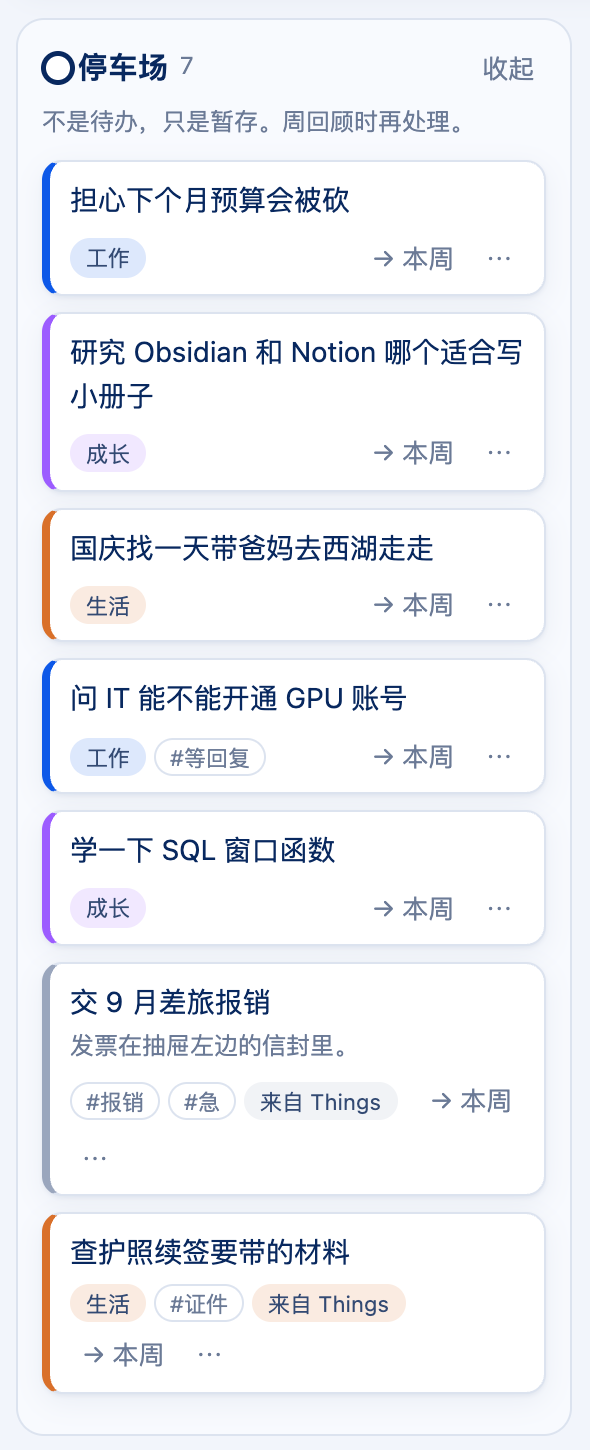

没有逾期,没有标红
- 今天做多少,按日子定,不按意志力定。
- 没做完叫「延续」。没有逾期,没有标红,没有打卡连胜。
- 放下一件事,也是进展。休息日,也算推进。
- 数据存在你自己的电脑上,不用注册,不用联网。
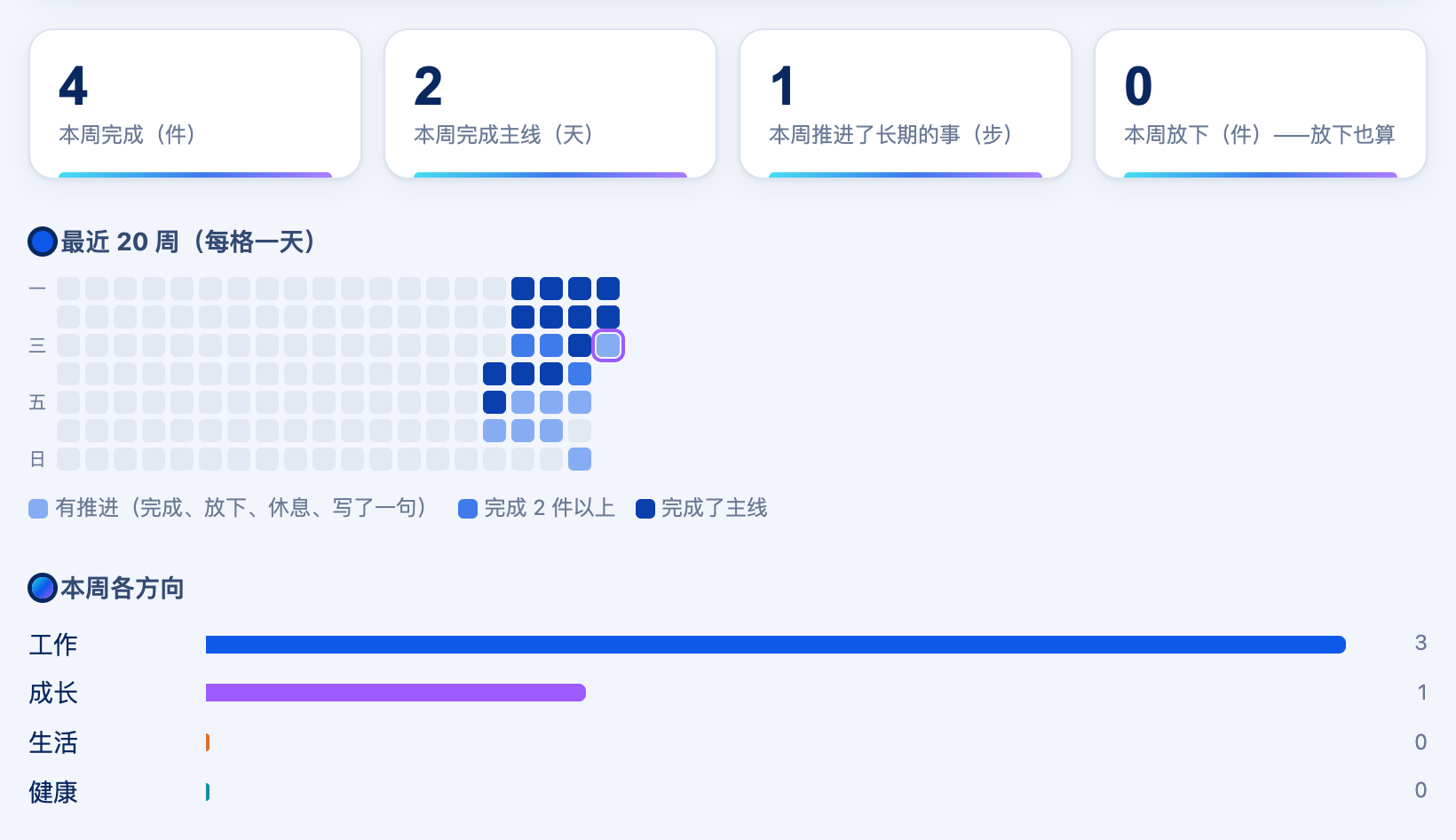
下载,装在自己的 Mac 上
在线试用是给你先摸一摸的。真正用起来,是一个只在你自己 Mac 上运行的看板:不用注册,不用联网,数据都在一个文件里,每天自动备份。
需要
一台 Mac 和浏览器。第一次用时如果提示安装「命令行开发者工具」,点「安装」,等它装完(几分钟),再双击一次「启动看板.command」。想和 Things 3 同步的话,还需要 Things 3(付费 App),可选。
三步开始
- 把解压出来的「AGI Town Pace」整个文件夹放到一个固定的地方(比如「文稿」),以后别挪它。
- 打开里面的
daily_board文件夹,双击「启动看板.command」。第一次被系统拦住(说「无法验证开发者」)的话:在它上面点右键 →「打开」→「打开」。如果没有「打开」这个按钮(较新的 macOS):先点「完成」,再去「系统设置」→「隐私与安全性」,往下拉到「安全性」,点「启动看板.command」旁边的「仍要打开」,输入开机密码。以后就不用再弄了。弹出来的终端窗口要一直开着(可以最小化),关了看板就停了。 - 浏览器会自动打开
http://localhost:8787,就是你的看板。建议加进书签。
详细步骤见手册第 2 节;要和 Things 同步,看手册第 11 节。压缩包里的中文文件名是 Mac 格式,用 Mac 自带的解压就行。